先说一个实情:网上绝大多数"YouTube转MP3教程"都是同一个套路——列出五个工具,贴几张截图,完事。推荐的那些工具,有一半要么弹窗广告满天飞,要么假下载按钮骗你乱点,要么早在半年前就不能用了。
我从YouTube提取音频已经好几年了,用途从课程录音到想在地铁上听的长播客都有。这几年踩坑了无数转换工具,也摸索出几个真正稳定好用的方法。本文介绍的五种方法都是我实际在用的——从最简单的免安装方式,到能给你完全掌控权的命令行工具。
不管你用的是 Windows 还是 Mac,这里总有一种方法适合你。
为什么要把 YouTube 转成 MP3?
在正式开始之前,先聊聊 MP3 为什么是大多数人的首选格式。
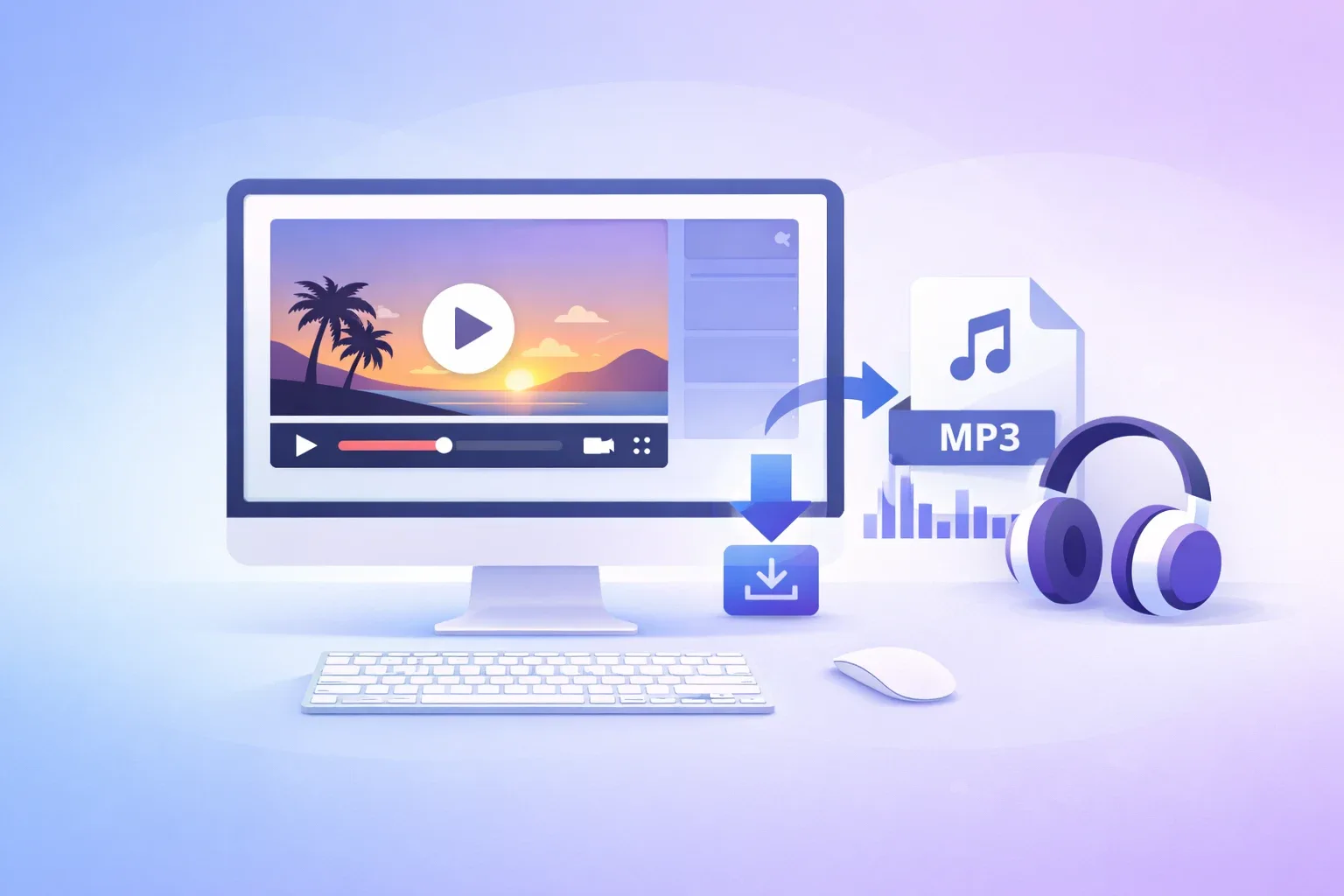
一个 10 分钟的 YouTube 视频,根据画质不同,文件大小大概在 80MB 到 300MB 之间。同样的音频提取成 128kbps 的 MP3 之后,只有约 10MB。就算是 320kbps(MP3 支持的最高码率),同样的 10 分钟也才约 24MB。这意味着文件体积缩小了 10 到 30 倍——对于想建离线音频库或同步到手机的人来说,这个差距相当关键。
另一个优势是通用性。一旦音频以 MP3 格式存在你的设备上,它能在任何音乐 App、车载音响、播客播放器或运动耳机上播放。不用登录 App,没有"该内容在您所在地区不可用",也不会因为网络差而卡顿。
常见使用场景:
- 通勤:那些以音频形式更好听的长播客、演讲录音
- 学习:上传到 YouTube 的课程、语言学习内容、有声书
- 音乐:只在 YouTube 发布的独立音乐人作品、现场录音、DJ 混音
- 研究:你想边走路边听的采访或会议演讲
五种方法一览
在逐步讲解之前,先看一个整体对比:
| 方法 | 操作难度 | 音质 | 批量/播放列表 | 适用平台 | 最适合 |
|---|---|---|---|---|---|
| 在线转换网站 | ⭐⭐⭐⭐⭐ | ⭐⭐⭐ | ❌ | 任意浏览器 | 偶尔用一次 |
| yt-dlp(命令行) | ⭐⭐ | ⭐⭐⭐⭐⭐ | ✅ | Windows、Mac、Linux | 进阶用户、批量下载 |
| 4K YouTube to MP3 | ⭐⭐⭐⭐ | ⭐⭐⭐⭐⭐ | ✅ | Windows、Mac | 日常桌面使用 |
| VLC 播放器 | ⭐⭐⭐ | ⭐⭐⭐⭐ | ❌ | Windows、Mac | 已装 VLC 时备用 |
| AI 音频提取工具 | ⭐⭐⭐⭐⭐ | ⭐⭐⭐⭐⭐ | ✅ | 任意浏览器 | 同时需要音频+转录+摘要 |
方法一:在线转换网站(免安装最快上手)
如果你只是临时需要一个文件、不想安装任何东西,在线转换网站是最快的选择。代价是:很多这类网站广告极其激进,超过 30-40 分钟的视频在转换中途经常超时失败。
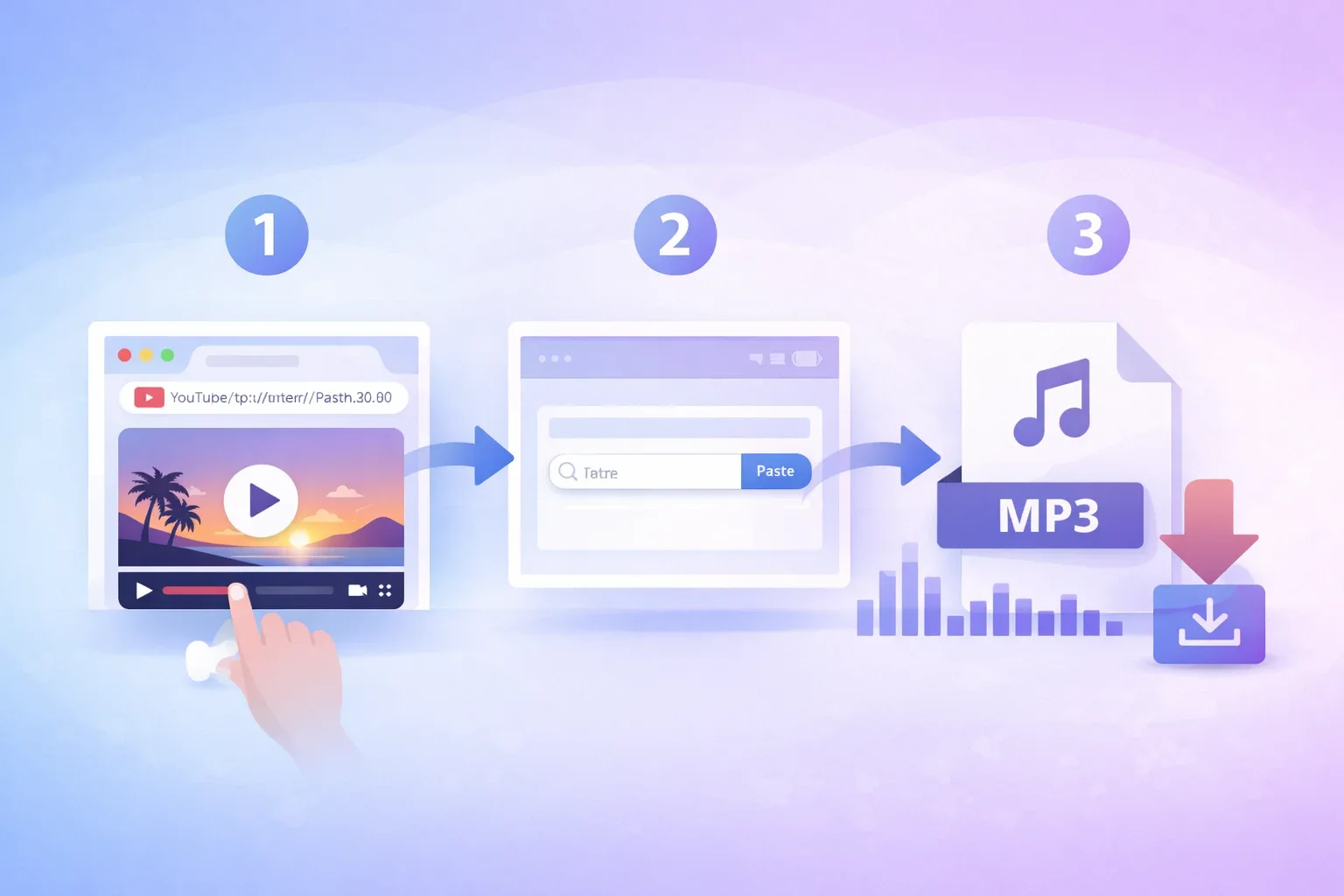
各网站的操作流程基本一致:
- 打开 YouTube,找到你想要的视频
- 从浏览器地址栏复制视频 URL(Windows 按
Ctrl+C,Mac 按Cmd+C) - 打开转换网站,将 URL 粘贴进输入框
- 选择 MP3 格式和码率(建议选 192kbps 或更高)
- 点击转换,等待处理完成,然后下载文件
需要注意的陷阱:
免费在线转换网站最烦人的不是广告——而是假下载按钮。这类网站上,真正的下载按钮往往是一个不起眼的小字链接;那些颜色鲜艳、写着"DOWNLOAD"的大按钮,基本都是广告,点了会跳到别的地方。点任何东西之前,先仔细看一眼页面。
还有一点:如果你想下载一个 2 小时的课程或完整演唱会录像,别指望在线工具。长视频几乎必定失败。超过 45 分钟的内容,直接跳到方法二或方法三。
我的真实评价: 偶尔用一下还行。如果你每周都要用超过一次,很快就会觉得烦透了。花五分钟配置下面某个桌面工具,值得。
方法二:使用 yt-dlp(免费开源、无限制)
yt-dlp 是一款免费的命令行工具,支持从 YouTube 和数百个其他网站下载内容。它是认真做 YouTube 下载工作流的首选,原因很简单:没有任何限制、原生支持播放列表,并且能保持最高音质。
命令行听起来吓人,但用于这个场景你只需要两三条命令。配置好之后,下载一个 MP3 就是一行命令的事。
在 Windows 上安装 yt-dlp
第一步:下载 yt-dlp
前往 yt-dlp 的 GitHub 发布页,下载 yt-dlp.exe。在 C:\ 盘新建一个文件夹 C:\yt-dlp\,把文件放进去。
第二步:安装 FFmpeg
yt-dlp 需要 FFmpeg 来转换音频格式。前往 ffmpeg.org 下载 Windows 版本,解压后把 ffmpeg.exe 和 ffprobe.exe 复制到同一个 C:\yt-dlp\ 文件夹里。
第三步:添加到 PATH
在开始菜单搜索"环境变量"→ 点击"编辑系统环境变量"→ 点击"环境变量"→ 在"系统变量"里找到"Path"→ 点击编辑→ 新建 → 输入 C:\yt-dlp → 一路确定。
第四步:验证安装
打开一个新的命令提示符窗口,运行:
yt-dlp --version看到版本号就说明安装成功了。
在 Mac 上安装 yt-dlp
最简单的方式是通过 Homebrew。如果你还没有安装 Homebrew:
/bin/bash -c "$(curl -fsSL https://raw.githubusercontent.com/Homebrew/install/HEAD/install.sh)"然后一条命令同时安装 yt-dlp 和 ffmpeg:
brew install yt-dlp ffmpeg完成。两个工具都会自动加入 PATH。
常用命令
下载单个视频为 MP3(最高音质):
yt-dlp -x --audio-format mp3 --audio-quality 0 "https://www.youtube.com/watch?v=VIDEO_ID"-x 参数表示只提取音频。--audio-quality 0 表示最高音质(数字范围 0–10,0 是最好)。URL 一定要加引号——YouTube 链接里含有特殊字符,不加引号命令会报错。
指定码率下载(比如 192kbps):
yt-dlp -x --audio-format mp3 --audio-quality 5 "URL"下载整个播放列表为 MP3:
yt-dlp -x --audio-format mp3 --audio-quality 0 "https://www.youtube.com/playlist?list=PLAYLIST_ID"开启并发加速大批量下载:
yt-dlp -N 4 -x --audio-format mp3 "URL"避免重复下载已有文件:
yt-dlp --download-archive archive.txt -x --audio-format mp3 "playlist_URL"这会生成一个文本文件记录已下载过的内容。下次运行同样的命令,已下载的文件会自动跳过。
保持 yt-dlp 更新(YouTube 偶尔更新机制,旧版本会失效):
yt-dlp -U我的真实评价: 这是我处理多文件任务时的首选。配置一次最多 10 分钟,之后比任何图形界面工具都快、都稳定。如果你不怕用终端,直接从这个开始。
方法三:使用 4K YouTube to MP3(最佳桌面应用)
如果命令行不是你的菜,4K YouTube to MP3 是目前最好的带界面桌面工具。支持 Windows、Mac 和 Linux,能处理播放列表和频道,最高输出 320kbps MP3 音质。
使用步骤
第一步: 从官网下载安装 4K YouTube to MP3。免费版可以处理单个视频和基础播放列表,没有水印也没有音质限制。
第二步: 打开软件,复制 YouTube 视频链接,直接粘贴进软件。可以点"粘贴链接"按钮,或者直接按 Ctrl+V / Cmd+V——软件会自动识别剪贴板内容。
第三步: 弹出窗口让你选择音质:最佳音质(保留原始码率)、高质量(256kbps)、中等(192kbps)或低质量(128kbps)。
第四步: 如果粘贴的是播放列表链接,软件会询问只下载当前视频还是整个播放列表。选择播放列表可以一次全部加入队列。
第五步: 点击下载。文件保存到你设置的输出文件夹。
免费版和付费版的区别
对大多数个人使用来说免费版已经够用。付费版"Restream"授权(约 15 美元/年)解锁并发下载、字幕提取,并去掉大量下载播放列表时偶尔出现的"今日限额"提示。
我的真实评价: 如果你想要一个真正好用的桌面图形界面,这是最整洁的选择。处理大批量时略慢于 yt-dlp,但换来的是完全不需要用命令行。
方法四:用 VLC 播放器(大多数人不知道的隐藏功能)
大多数人装了 VLC 但不知道它能从 YouTube 提取音频。这个方法不是最方便的,但如果你在一台不能随便装软件的工作电脑上,而你已经有 VLC,那它完全可以胜任。
Windows 和 Mac 通用步骤
第一步: 打开 VLC。Windows 选择媒体 > 打开网络串流,Mac 选择文件 > 打开网络。
第二步: 将 YouTube 视频 URL 粘贴进 URL 栏,点击播放。
第三步: 然后打开工具 > 编解码器信息(Windows)或窗口 > 媒体信息(Mac)。在底部的"位置"字段里,你会看到一条很长的 CDN 地址——把这整条地址复制下来。
第四步: 前往媒体 > 转换/保存(Windows)或文件 > 转换/流(Mac)。把刚才复制的 CDN 地址粘贴进新的 URL 栏,点击转换/保存。
第五步: 在"配置文件"里选择Audio - MP3。设置输出文件路径,点击开始。
VLC 会边下载边将音频流转换为 MP3。因为本质上是实时转码,速度比其他方法慢,但效果稳定。
一个预警: VLC 对 YouTube 的支持偶尔会因为 YouTube 更新流媒体地址而失效。如果突然不工作了,先更新 VLC 到最新版试试。
我的真实评价: 救急可以用。不会是我的常用方案——步骤太多了。但 VLC 本来就装在大多数电脑上这一点,确实让它在特定场景下很实用。
方法五:使用 AI 音频提取工具(音频 + 转录 + 摘要一步搞定)
前四种方法的输出都是一样的:一个原始音频文件。如果你提取音频是因为你真的想理解或使用视频里的内容——而不只是听一遍——有更好的选择。
TurboCast 的 YouTube 转 MP3 工具不只是把音频提取出来,还会同步对内容进行 AI 分析。你可以同时得到:
- 供离线收听的 MP3 文件
- 带时间戳的完整文字转录
- AI 生成的摘要和要点提炼
- 可选:播客风格的 AI 解说音频
对于长篇会议演讲、技术课程、访谈节目这类内容来说,这个功能特别实用——再也不用反复拖动进度条找某句话。
使用步骤
第一步: 前往 TurboCast YouTube 转 MP3 工具。
第二步: 将 YouTube 视频链接粘贴进输入框。
第三步: 点击转换。工具处理完成后,你会同时得到 MP3 文件和完整转录文本。
第四步: 在结果页直接下载 MP3。如果也需要转录文本,可以直接复制或导出为文本文件。
免费账户每天可提取 3 次。付费计划取消次数限制,并解锁 AI 播客和摘要功能。
我的真实评价: 纯音频提取的话,yt-dlp 和 4K YouTube to MP3 速度更快、没有次数限制。但如果你需要的是视频的内容——不只是音频——这是唯一能一步给你全部内容的工具。
到底该选哪种方法?
根据你的实际需求做个快速判断:
"临时需要一个文件,现在就要,不想装任何东西" → 方法一(在线转换)或方法五(TurboCast,同时附带转录文本)
"经常要下载 YouTube 音频,要求最高音质且无次数限制" → 方法二(yt-dlp)——配置一次值回票价
"想要一个真正有界面的桌面应用" → 方法三(4K YouTube to MP3)
"已经装了 VLC,不想再装新软件" → 方法四(VLC 隐藏技巧)
"需要视频的内容,不只是音频" → 方法五(TurboCast)——转录 + AI 摘要 + MP3 一步到位
如何批量下载 YouTube 播放列表为 MP3
下载整个播放列表是最常见的需求之一,而大多数在线转换器要么不支持,要么最多只允许下载 20 首。以下三种方法都能完整处理播放列表。
方案 A:yt-dlp(大型播放列表首选)
yt-dlp -x --audio-format mp3 --audio-quality 0 "https://www.youtube.com/playlist?list=YOUR_PLAYLIST_ID"所有曲目会自动命名并下载到当前文件夹。想在文件名前加上编号(方便保持专辑顺序):
yt-dlp -x --audio-format mp3 -o "%(playlist_index)s - %(title)s.%(ext)s" "PLAYLIST_URL"如果你在持续同步一个播放列表、不想重复下载已有文件,加上 --download-archive archive.txt。
方案 B:4K YouTube to MP3(图形界面操作)
粘贴播放列表链接进软件。弹出窗口里会有"全部下载"或列表图标选项,点击即可把整个播放列表加入队列。可以在主界面查看每首歌的下载进度。
免费版同时只能下载一个文件,大播放列表会比较慢。付费版支持并行下载。
方案 C:MediaHuman YouTube to MP3 Converter
MediaHuman 是一款免费桌面工具,播放列表支持很好,而且能直接整合到 iTunes 和 Apple Music——如果你用 Mac 并且希望下载完的曲目自动出现在音乐库里,这个功能很方便。
粘贴播放列表链接,点击列表图标展开完整播放列表,再点"全部开始"。它在后台运行下载任务,你可以同时继续添加新的播放列表。
关于超大播放列表: 超过 200 首的播放列表,不管用哪个工具都要等一段时间。500 首的音乐库,即使网速不错也要 30-60 分钟。yt-dlp 加上 -N 4(4 路并发)是速度最快的方案。
MP3 音质指南:那些数字到底是什么意思
大多数工具都给你提供音质选项,但很多人不清楚该怎么选。简短版本如下:
| 码率 | 文件大小(每分钟) | 适用场景 |
|---|---|---|
| 128kbps | 约 1 MB | 人声、播客、有声书——语音内容完全够用 |
| 192kbps | 约 1.5 MB | 日常音乐收听,平衡性最好 |
| 256kbps | 约 1.9 MB | 高品质音乐,发烧友休闲听 |
| 320kbps | 约 2.4 MB | MP3 的音质上限——格式天花板 |
几个值得知道的事实:
320kbps 是 MP3 的最高码率。 一些工具宣传"超高清"或"无损 MP3"——这根本不存在。真正的无损格式是 FLAC 或 M4A,不是 MP3。
YouTube 的原始音频通常是 128-160kbps AAC。 这意味着下载为 320kbps MP3 并不会比 192kbps 音质更好——你只是在增加文件体积却没有质量提升。音乐用 192kbps 已经是合理上限。语音内容 128kbps 已经听不出区别。
不要盲目追求"最高音质"。 边跑步边用耳机听播客,128kbps 和 320kbps 在实践中完全一样。把高码率留给你真正在乎的音乐。
下载 YouTube 音频合法吗?
简短回答:取决于你下载的是什么内容、以及你打算怎么用。
YouTube 的服务条款明确禁止下载内容(除非 YouTube 自己提供了下载按钮)。同时,大多数国家的版权法都包含个人使用例外条款,但这个具体场景在法庭上还没有被充分检验过。
多数人在实践中遵循的原则:
- ✅ 下载演讲、脱口秀、播客用于个人离线收听——在大多数司法管辖区通常被认为是可接受的个人使用
- ✅ 明确标注 Creative Commons 授权的内容——明确允许,通常适用于任何用途
- ❌ 下载商业音乐来逃避付费——显然违反版权
- ❌ 重新分发或销售下载内容——明显违法
如果你想了解完整的法律层面分析,可以看我们现有的 YouTube to MP3 合法性详解,涵盖了"合理使用"的全部四个评判因素。
音乐方面最稳妥的方式:使用 YouTube Premium 的官方离线功能,或从正规渠道购买。其他内容——课程、演讲、你自己上传的录音、Creative Commons 内容——以上工具是大家的通用选择。
常见问题解答
有没有真正稳定可用的 YouTube 转 MP3 工具?
网页版工具大多能用,但处理长视频时经常出问题。最稳定的是桌面工具:yt-dlp 只要 URL 有效就从不失败,4K YouTube to MP3 的稳定性也有口碑保证。纯在线转换器会周期性失效,因为 YouTube 会不定期更新系统。
不安装任何软件,怎么把 YouTube 下载为 MP3?
用在线转换器(方法一)或 TurboCast 网页工具(方法五),两者都完全在浏览器里运行。TurboCast 的额外优势是:如果你需要的是内容而不只是音频,它会同时给你一份转录文本。
能获得的最高音质是多少?
320kbps 是 MP3 的最高码率,但要注意 YouTube 的原始音频通常是 128-160kbps AAC。下载为 320kbps 并不会比 192kbps 更好——只是在原有质量上做无质量增益的转码。音乐听 192kbps 是最合适的平衡点,语音内容 128kbps 足够了。
可以把整个 YouTube 播放列表下载为 MP3 吗?
可以。yt-dlp 原生支持任意大小的播放列表,一条命令搞定。4K YouTube to MP3 通过图形界面实现同样功能。MediaHuman 是另一个不错的免费桌面选择,播放列表支持很完善。在线转换器一般不支持批量播放列表下载——用桌面工具来做这个。
yt-dlp 安全吗?
安全。yt-dlp 是一个开源项目,源代码在 GitHub 上完全公开。它不安装任何后台进程,不向第三方发送任何数据,除了你指定的文件夹外不修改你的系统任何内容。唯一需要注意的是:要从官方 GitHub 发布页下载,不要用第三方镜像站。
如何在 Mac 上把 YouTube 转为 MP3?
五种方法在 Mac 上都能用。配置最简单的方式是通过 Homebrew 安装 yt-dlp(brew install yt-dlp ffmpeg),功能也最强大。4K YouTube to MP3 和 MediaHuman 都有原生 Mac 应用。在线转换器在任何浏览器上都可以使用。
为什么在线 YouTube 转 MP3 工具总是时不时失效?
YouTube 会周期性更新视频流的获取方式,没有跟上变化的转换网站就会挂掉。这也是为什么同一个工具今天能用、明天就不行的原因。yt-dlp 这类桌面工具会频繁更新以适配 YouTube 的变化——运行 yt-dlp -U 保持最新版本就能一直用。
把 YouTube 视频下载为 MP3 要多长时间?
一个 10 分钟的视频,视网络速度和工具不同,通常 20-60 秒就能完成转换和下载。在线转换器需要经过远端服务器处理,有额外的延迟。yt-dlp 在本地运行、网速不错的情况下通常是最快的。
可以把 YouTube Music 下载为 MP3 吗?
yt-dlp 用同样的命令也能处理 YouTube Music 的 URL,它把 YouTube Music 链接和普通 YouTube 链接一样对待。但要注意 YouTube Music 的服务条款禁止这种行为,如果你本来就在付费订阅 YouTube Music,使用 App 内置的下载功能既合法又方便。
MP3 和 M4A 有什么区别?
两者都是有损压缩音频格式。MP3 已有几十年历史,兼容性无敌,能在任何设备上播放。M4A(也就是 YouTube 实际使用的音频流格式)在相同码率下音质略优,但在一些老旧设备和软件上存在小的兼容性问题。追求最广兼容性就选 MP3;如果只在现代设备上播放,同码率的 M4A 技术上更优。
总结
选哪种方法,取决于你使用的频率和你需要从文件里得到什么。
如果只是偶尔一次,在线转换器或 TurboCast 一分钟内搞定。如果你经常下载 YouTube 音频,花 10 分钟配置 yt-dlp,第三次使用时就能收回成本。如果你需要的不只是音频——你想阅读、检索或总结其中的内容——TurboCast 的 AI 提取工具是唯一能一步给你所有东西的方案。
如果你想全面了解 YouTube 转 MP3 的各种方式,包括更深入的合法性和安全性分析,参见我们的完整 YouTube 转 MP3 指南。