TurboCastTurboCast

KI-Videogenerator

Mach aus einem Prompt oder Foto einen filmischen Clip mit Ton – mit dem besten KI-Modell für jede Einstellung.

  • Mit Veo 3.1 & Kling 3.0
  • Animiere jedes Bild, das du hier erstellt hast
  • Ein Tarif für Video, Bild & Audio
  • Fehlgeschlagene Clips automatisch erstattet
0 / 2,000

Probier eines davon aus

Was ist der TurboCast KI-Videogenerator?

Der TurboCast KI-Videogenerator macht aus einem Text-Prompt oder einem Foto einen kurzen Clip mit Ton. Er nutzt 8 Modelle von Google, Kling, ByteDance, MiniMax, Alibaba und xAI, mit Clips von 2 bis 30 Sekunden und bis 4K.

8 KI-Videomodelle von 6 Anbietern, alle mit nativem Ton

8

KI-Videomodelle von 6 Anbietern, alle mit nativem Ton

2–30 s Cliplänge, sekundengenau einstellbar

2–30 s

Cliplänge, sekundengenau einstellbar

5+ Credits pro Clip, erstattet bei Fehlschlag

5+

Credits pro Clip, erstattet bei Fehlschlag

So erstellst du ein KI-Video in 4 Schritten

Mit dem KI-Videogenerator kommst du in wenigen Minuten von der Idee zum fertigen Clip. Keine Schnittsoftware, kein Filmteam nötig.

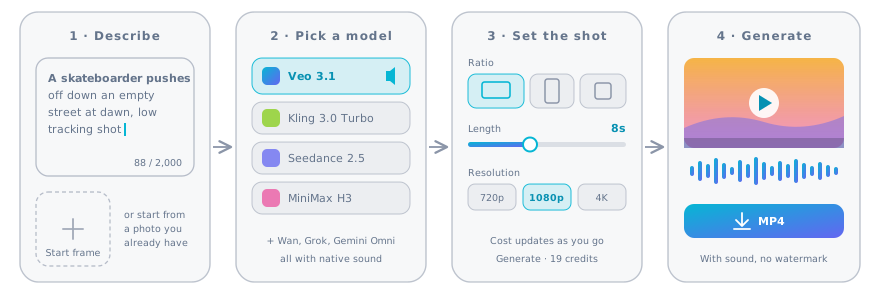
Vier Schritte im KI-Videogenerator: Szene beschreiben oder Foto hinzufügen, Modell wählen, Format und Länge festlegen, dann generieren und herunterladen
  1. 1.Beschreibe die Szene oder füge ein Foto hinzu

    Schreib, wer oder was im Bild ist, eine Handlung und wo sie spielt. Oder füge ein Startbild hinzu und beschreibe, wie es sich bewegen soll. Lass die KI-Optimierung an, dann ergänzt sie Kamera, Licht und Ton.

    Profi-Tipp

    Eine Einstellung, eine Handlung. Ein Clip von 5 bis 8 Sekunden hat Platz für eine klare Bewegung, nicht für eine ganze Geschichte.

  2. 2.Wähle ein Modell für die Szene

    Veo 3.1 ist voreingestellt und am filmischsten. Kling 3.0 Turbo ist am stärksten bei Menschen, MiniMax H3 bei Tieren und Natur, und Grok Imagine ist am schnellsten und günstigsten.

    Profi-Tipp

    Teste eine Idee für wenige Credits mit Seedance 2.0 Mini oder Grok Imagine und lass den Favoriten dann noch einmal mit Veo 3.1 laufen.

  3. 3.Seitenverhältnis, Länge und Auflösung festlegen

    Wähle 16:9 für YouTube oder 9:16 für Shorts, Reels und TikTok. Stell die Länge sekundengenau und die Auflösung bis 4K ein. Die Credit-Kosten auf dem Generieren-Button aktualisieren sich laufend.

    Profi-Tipp

    Veo 3.1 kostet für 4, 6 und 8 Sekunden gleich viel. 8 Sekunden sind also das beste Angebot.

  4. 4.Generieren und herunterladen

    Die meisten Clips sind in 1 bis 5 Minuten fertig. Lade ein MP4 mit Ton und ohne Wasserzeichen herunter oder nutze den Prompt für eine weitere Version.

    Profi-Tipp

    Du kannst den Tab schließen. Der KI-Videogenerator arbeitet weiter und speichert den Clip in deinem Verlauf. Schlägt er fehl, bekommst du die Credits zurück.

KI-Videogenerator mit Ton

Jedes Modell in diesem KI-Videogenerator erzeugt zum Bild auch Ton: Atmosphäre, Effekte und bei Modellen wie Veo 3.1 auch gesprochene Sätze. Keine stummen Clips, die du später nachbearbeiten musst.

Ton bei jedem Modell

Veo 3.1, Kling 3.0 Turbo, MiniMax H3, Grok Imagine und Gemini Omni fügen immer eine Tonspur hinzu. Seedance und Wan tun es standardmäßig.

Beschreibe, was du hören willst

Nenn die Geräusche in deinem Prompt, etwa „Regen am Fenster, fernes Donnergrollen“, und der KI-Videogenerator mischt sie ein. Setz einen gesprochenen Satz in Anführungszeichen, um Dialog anzufordern.

Für eigene Musik ausschalten

Du fügst eigene Musik oder ein Voiceover hinzu? Schalte den Ton bei Seedance und Wan aus oder stell den Clip in deinem Schnittprogramm stumm.

Startbild: eine lampenbeleuchtete Leseecke in einer verschneiten Nacht, eine Person liest unter einer Decke, neben ihr schläft eine Katze

Startbild

Video · MiniMax H3

Prompt: The cat wakes up, stretches and hops down from the window seat
Startbild: dieselbe Leseecke bei Tag, draußen fällt Regen auf die Steinhäuser

Startbild

Video · Seedance 2.5

Prompt: Day turns into night in the reading nook: the light outside fades, rain turns to snow, the lamp glows brighter

Foto in ein Video verwandeln – mit Start- und Endbild

Bild zu Video startet mit einem Bild, das du schon hast. Das Modell behält seinen Look und ergänzt nur die Bewegung, die du beschreibst.

Mit einem Bild starten

Lade ein Foto hoch und beschreibe die Bewegung: was sich bewegt, wie die Kamera fährt und was man hört. Beschreib die Veränderung, nicht das Bild, das du schon mitgegeben hast.

Erstes und letztes Bild festlegen

Veo 3.1, Seedance, MiniMax H3, Wan und Gemini Omni nehmen auch ein Endbild an. Das Modell füllt die Bewegung zwischen beiden auf. So entstehen saubere Übergänge und Vorher-nachher-Aufnahmen.

Hier erstellte Bilder animieren

Jedes Bild hat einen Animieren-Button, der es hier als Startbild öffnet. Nutze stattdessen Referenzbilder, um eine Figur oder ein Produkt über mehrere Clips gleich zu halten.

Erstelle das erste Bild mit dem KI-Bildgenerator

Welches KI-Videomodell solltest du nutzen?

Jedes Modell in diesem KI-Videogenerator hat seine Stärke. Vergleiche sie in der Tabelle und lies dann in den Karten, wann welches glänzt.

Alle 8 Modelle im Überblick

ModellIdeal fürCreditsLängeMax. AuflösungBildeingabeTon
Veo 3.1Filmische Szenen mit Dialog9–1034–8 s4KStart- und Endbild · bis zu 3 ReferenzenImmer an
Kling 3.0 TurboMenschen, Gesichter und Bewegung16–943–15 s1080pStartbildImmer an
Seedance 2.5Kamerabewegungen und lange Einstellungen32–13184–30 s1080pStart- und Endbild · bis zu 30 ReferenzenAn oder aus
Seedance 2.0 MiniGünstige Entwürfe und Tests5–354–15 s720pStart- und Endbild · bis zu 9 ReferenzenAn oder aus
MiniMax H3Tiere und Natur9–554–15 s2KStart- und Endbild · bis zu 9 ReferenzenImmer an
Wan 3.0Längere Clips mit kleinem Budget5–2672–30 s1080pStart- und Endbild · bis zu 10 ReferenzenAn oder aus
Grok ImagineSchnelle, verspielte Clips5–676–30 s1080pStartbild · bis zu 7 ReferenzenImmer an
Gemini Omni FlashMultimodale und referenzbasierte Clips18–594–10 s4KStart- und Endbild · bis zu 7 ReferenzenImmer an

Credits gelten pro Clip und hängen von Auflösung und Länge ab. Der Generieren-Button zeigt immer zuerst den genauen Preis.

Veo 3.1

Google

Googles Flaggschiff-Videomodell und unser Standard. Licht und Bewegung wirken hier am meisten wie im Kino, und es spricht Sätze, die du in Anführungszeichen setzt. Mit Lite, Fast und Qualität wägst du Preis gegen Feinschliff ab.

Ideal für

Filmische Szenen mit Dialog

Limits

  • 4–8 s
  • 2 Seitenverhältnisse
  • Start- und Endbild
  • bis zu 3 Referenzen

Credits

720p1080p4K
Lite91042
Fast171951
Qualität7071103

Gleicher Preis für 4, 6 oder 8 Sekunden.

Kling 3.0 Turbo

Kling

Das schnelle Modell von Kling hält Körper und Mimik auch in Bewegung natürlich, vom Sport bis zum Tanz. Es arbeitet mit Text oder einem Startbild und fügt immer Ton hinzu.

Beispielclip, erstellt mit Kling 3.0 Turbo (von AnyScene).

Ideal für

Menschen, Gesichter und Bewegung

Limits

  • 3–15 s
  • 3 Seitenverhältnisse
  • Startbild
  • Keine Referenzbilder

Credits

720p1080p
3 s1619
5 s2632
15 s7694

Seedance 2.5

ByteDance

Das neueste Modell von ByteDance folgt Kameraanweisungen genau und hält Details bis zu 30 Sekunden. Ab 720p ist es pro Sekunde am teuersten, teste also zuerst in 480p.

Beispielclip, erstellt mit Seedance 2.5 (von AnyScene).

Ideal für

Kamerabewegungen und lange Einstellungen

Limits

  • 4–30 s
  • 6 Seitenverhältnisse
  • Start- und Endbild
  • bis zu 30 Referenzen

Credits

480p720p1080p
4 s3271176
5 s3988220
30 s2345261318

Seedance 2.0 Mini

ByteDance

Das kleinste Seedance-Modell kostet in 480p etwa 1 Credit pro Sekunde. Prüf damit eine Idee, bevor du mehr für ein größeres Modell ausgibst.

Ideal für

Günstige Entwürfe und Tests

Limits

  • 4–15 s
  • 6 Seitenverhältnisse
  • Start- und Endbild
  • bis zu 9 Referenzen

Credits

480p720p
4 s510
5 s612
15 s1635

MiniMax H3

MiniMax

Das Modell von MiniMax rendert Fell, Wasser und natürliche Bewegung mit Stereoton. Es nimmt Start- und Endbild oder bis zu 9 Referenzbilder an.

Beispielclip, erstellt mit MiniMax H3 (von AnyScene).

Ideal für

Tiere und Natur

Limits

  • 4–15 s
  • 6 Seitenverhältnisse
  • Start- und Endbild
  • bis zu 9 Referenzen

Credits

768p2K
4 s915
6 s1422
15 s3455

Wan 3.0

Alibaba

Das Modell von Alibaba erstellt Clips von 2 bis 30 Sekunden zu einem fairen Preis pro Sekunde, mit Ton, den du ausschalten kannst.

Ideal für

Längere Clips mit kleinem Budget

Limits

  • 2–30 s
  • 5 Seitenverhältnisse
  • Start- und Endbild
  • bis zu 10 Referenzen

Credits

480p720p1080p
2 s5918
5 s122345
30 s67134267

Grok Imagine

xAI

Das Modell von xAI ist hier das schnellste und startet bei 5 Credits. Im Modus Normal bleibt es bodenständig, im Modus Verspielt wird es wilder.

Ideal für

Schnelle, verspielte Clips

Limits

  • 6–30 s
  • 5 Seitenverhältnisse
  • Startbild
  • bis zu 7 Referenzen

Credits

480p720p1080p
6 s5814
30 s213867

Gemini Omni Flash

Google

Googles neuestes multimodales Modell nimmt bis zu 7 Referenzbilder an. 360p, 720p und 1080p kosten gleich viel, also wähl 1080p.

Ideal für

Multimodale und referenzbasierte Clips

Limits

  • 4–10 s
  • 2 Seitenverhältnisse
  • Start- und Endbild
  • bis zu 7 Referenzen

Credits

360p720p1080p4K
4 s18181841
6 s24242447
10 s36363659

Kamerabewegungen, die der KI-Videogenerator versteht

Die Kamerabewegung zu benennen, ist der schnellste Weg zu einem Clip, der nach Regie aussieht. Wähle eine im Kamera-Menü oder schreib die Formulierung selbst.

Statische Einstellung

Die Kamera steht still, das Motiv bewegt sich. Ideal für Produktaufnahmen und Sprechszenen.

Wird zum Prompt hinzugefügt

Locked-off static camera, no camera movement.

Heranfahren

Die Kamera fährt langsam auf das Motiv zu, um Fokus oder Spannung aufzubauen.

Wird zum Prompt hinzugefügt

Slow dolly push-in toward the subject.

Wegfahren

Die Kamera fährt zurück und zeigt, wo sich das Motiv befindet. Eine starke Schlusseinstellung.

Wird zum Prompt hinzugefügt

Slow dolly pull-out that reveals the surroundings.

Schwenk

Die Kamera dreht sich seitlich über die Szene, wie ein Kopf, der sich umsieht.

Wird zum Prompt hinzugefügt

Smooth horizontal pan from left to right.

Neigung nach oben

Die Kamera neigt sich vom Boden nach oben zum Motiv. So entsteht eine dramatische Enthüllung.

Wird zum Prompt hinzugefügt

Slow tilt up from the ground to the subject.

Kreisfahrt

Die Kamera umkreist das Motiv. So zeigt sie Produkte und Figuren von mehr als einer Seite.

Wird zum Prompt hinzugefügt

The camera orbits halfway around the subject.

Kranfahrt nach oben

Die Kamera steigt über die Szene empor. Ideal für eine epische Eröffnungstotale.

Wird zum Prompt hinzugefügt

Crane shot rising up and over the scene.

Mitfahrt

Die Kamera bewegt sich mit dem Motiv und hält es im Bild, während die Welt vorbeizieht.

Wird zum Prompt hinzugefügt

Tracking shot that follows the subject at the same pace.

Handkamera

Ein leichtes, natürliches Wackeln, das wie Handy- oder Dokumentaraufnahmen wirkt.

Wird zum Prompt hinzugefügt

Handheld camera with a natural, slight shake.

Drohnenflug

Die Kamera fliegt hoch über dem Boden vorwärts über die Landschaft.

Wird zum Prompt hinzugefügt

Aerial drone shot flying forward over the scene.

Wähle das richtige Seitenverhältnis und die richtige Länge

Leg das Format vor dem Generieren fest. Ein Clip für den richtigen Bildschirm muss nie zugeschnitten werden, also bleiben Gesichter und Titel im Bild.

16:9 für YouTube und Websites

Der Standard für YouTube, Präsentationen und Website-Header. Nimm 21:9 bei Seedance oder MiniMax für einen Kino-Look.

9:16 für Shorts, Reels und TikTok

Hochformat füllt den Handybildschirm. Stell im KI-Videogenerator zuerst 9:16 ein, halte Clips bei 6 bis 15 Sekunden und bring die Handlung in die erste Sekunde.

1:1 und 3:4 für Feeds

Quadratische und leicht hohe Clips funktionieren in Feeds und Anzeigen. Kling, Seedance, MiniMax, Wan und Grok erstellen 1:1 nativ.

Was du mit einem KI-Videogenerator erstellen kannst

Sechs Aufgaben, die Creator jede Woche an einen KI-Videogenerator abgeben – mit dem Modell und Format, mit dem wir starten würden.

Shorts, Reels und TikTok

Erstelle in Minuten einen vertikalen Clip, bei dem niemand weiterscrollt. Starte mit der Pointe und bleib bei einer Idee. Er taugt auch als Teaser für eine neue Podcast-Folge.

Bestes Modell

Grok Imagine

Bestes Format

9:16

Produktanzeigen

Lass ein Produkt in einem Wasserspritzer oder auf einem cleanen Sockel rotieren. Starte mit einem echten Produktfoto, damit Form und Etikett stimmen.

Bestes Modell

Veo 3.1

Bestes Format

9:16

Food- und Restaurant-Clips

Käsefäden, Eingießen und brutzelnde Pfannen verkaufen Essen. Bitte um eine Nahaufnahme, warmes Licht und Zeitlupe.

Bestes Modell

Veo 3.1

Bestes Format

16:9

Mode und Lifestyle

Zeig ein Outfit in Bewegung auf einer Straße oder einem Laufsteg. Eine Mitfahrt von hinten hält den Look im Fokus.

Bestes Modell

Kling 3.0 Turbo

Bestes Format

9:16

Filmisches B-Roll-Material

Ein KI-Videogenerator füllt einen Video-Essay oder einen Trailer mit weiten, stimmungsvollen Totalen. Nutze 21:9 und eine langsame Kamerabewegung.

Bestes Modell

Seedance 2.5

Bestes Format

21:9

Figuren und Animation

Erwecke eine 3D- oder Anime-Figur zum Leben, für eine Geschichte, ein Maskottchen oder einen Kinderkanal. Nutze dieselben Referenzbilder erneut, damit die Figur gleich bleibt.

Bestes Modell

Seedance 2.5

Bestes Format

3:4

So schreibst du Prompts für einen KI-Videogenerator

Ein starker Video-Prompt liest sich wie eine einzeilige Shotlist. Deck sechs Punkte ab, dann sitzen die meisten Clips beim ersten Versuch.

Motiv und eine Handlung

Sag, wer oder was im Bild ist und welche einzelne Handlung passiert. „Ein Golden Retriever schüttelt sich das Wasser ab“ schlägt „ein fröhliches Hundevideo“.

Kamera, Szene und Licht

Ergänze Kamerabewegung, Ort und Licht, etwa „tiefe Mitfahrt, leere Straße, weiches Morgenlicht“.

Ton

Ende mit dem, was man hören soll, etwa „Rollen auf Asphalt, Verkehr in der Ferne“. Setz jeden Dialogsatz in Anführungszeichen.

5 Fehler bei KI-Video-Prompts, die du vermeiden solltest

Die meisten schwachen Clips aus einem KI-Videogenerator gehen auf einen dieser Fehler zurück.

Ein Hund, der in 5 Sekunden surft, jongliert und tanzt, wird zu Brei. Gib jedem Clip eine Handlung und schneide mehrere Clips zusammen.

TurboCast vs. Videogeneratoren mit nur einem Modell

Die meisten Video-Apps sind um ein Modell gebaut oder verschweigen, welches du bekommst. Das ändert sich, wenn dich der KI-Videogenerator für jeden Clip das Modell wählen lässt.

Was du bekommstVideo-Apps mit einem ModellTurboCast KI-Videogenerator
ModelleEin eigenes Modell oder eine Auswahl, die von der Seite abweicht8 Modelle von Google, Kling, ByteDance, MiniMax, Alibaba und xAI
Preis vor dem KlickOft unklar, bis die Credits weg sindGenaue Credits auf dem Generieren-Button
Mit eigenen Bildern startenNur UploadUpload oder jedes Bild animieren, das du in TurboCast erstellt hast
TonOft ein Add-on oder ein separater SchrittNativer Ton bei jedem Modell
Fehlgeschlagene ClipsZählen oft trotzdem gegen dein KontingentWerden automatisch erstattet
Auch Bilder und AudioFür jedes ein eigenes AboEin Tarif für Video, Bilder und Audio

So funktionieren Credits im KI-Videogenerator

Jeder Clip kostet Credits, abhängig von Modell, Auflösung und Länge. Grok Imagine startet bei 5 Credits, Veo 3.1 Fast kostet 17 in 720p, und die detailliertesten Einstellungen kosten mehr. Die genaue Summe steht auf dem Generieren-Button, bevor du klickst.

Veo 3.1 und Gemini Omni rechnen pro Clip ab, ein längerer Clip kostet also nicht mehr. Die anderen Modelle rechnen pro Sekunde ab, ein 10-Sekunden-Clip kostet also etwa doppelt so viel wie einer mit 5 Sekunden.

Credits kommen aus deinem TurboCast-Tarif und werden mit Bildern, Text zu Sprache und Stimmenklonen geteilt. Starter enthält 300 Credits pro Monat. Das reicht für 17 Clips mit Veo 3.1 Fast à 8 Sekunden oder 37 Clips mit Grok Imagine à 6 Sekunden in 720p.

Credits werden beim Start eines Clips reserviert. Schlägt er fehl oder lehnt das Modell den Prompt ab, geht jeder Credit automatisch auf dein Guthaben zurück.

Der KI-Videogenerator ist Teil jedes bezahlten Tarifs und kein Gratis-Tool. So bleibt die Warteschlange kurz, die Dateien bleiben ohne Wasserzeichen und die kommerzielle Nutzung ist inklusive.

Kommerzielle Nutzung, echte Personen und Sicherheit

Kurz gesagt: was du mit Clips aus dem KI-Videogenerator machen darfst und was wir nicht erstellen.

Ja. Clips, die du mit dem KI-Videogenerator in einem bezahlten Tarif erstellst, darfst du in Anzeigen, Social-Posts, Produkten und Kundenprojekten nutzen. Vermeide Prompts, die Marken, Logos oder Filmfiguren kopieren.

FAQ zum KI-Videogenerator

Schnelle Antworten zu Modellen, Credits, Ton und Rechten.


Erstelle dein erstes KI-Video

Wähle ein Modell im KI-Videogenerator, beschreibe die Szene und erhalte in wenigen Minuten einen Clip mit Ton. In jedem bezahlten Tarif enthalten.