TurboCastTurboCast

Generatore di video AI

Trasforma un prompt o una foto in una clip cinematografica con audio, usando il miglior modello AI per ogni inquadratura.

  • Con Veo 3.1 e Kling 3.0
  • Anima qualsiasi immagine creata qui
  • Un solo piano per video, immagini e audio
  • Rimborso automatico se fallisce
0 / 2,000

Prova con uno di questi

Cos'è il generatore di video AI di TurboCast?

Il generatore di video AI di TurboCast trasforma un prompt di testo o una foto in una breve clip con audio. Usa 8 modelli di Google, Kling, ByteDance, MiniMax, Alibaba e xAI, con clip da 2 a 30 secondi e fino a 4K.

8 modelli video AI di 6 laboratori, tutti con audio nativo

8

modelli video AI di 6 laboratori, tutti con audio nativo

2–30 s di durata, regolabile al secondo

2–30 s

di durata, regolabile al secondo

5+ crediti per clip, rimborsati se fallisce

5+

crediti per clip, rimborsati se fallisce

Come creare un video AI in 4 passaggi

Il generatore di video AI ti porta da un'idea a una clip finita in pochi minuti. Niente software di montaggio e nessuna troupe.

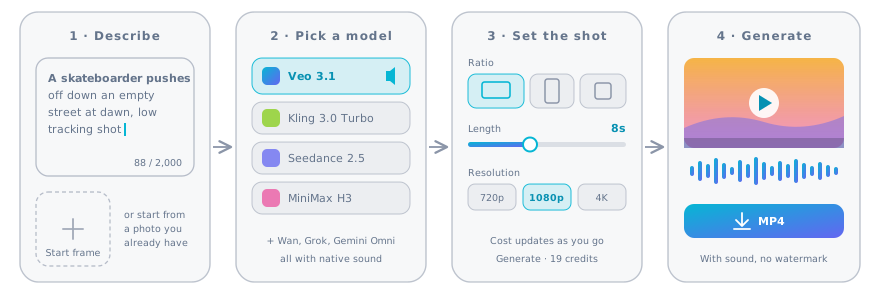
Quattro passaggi nel generatore di video AI: descrivi l'inquadratura o aggiungi una foto, scegli un modello, imposta proporzioni e durata, poi genera e scarica
  1. 1.Descrivi l'inquadratura o aggiungi una foto

    Scrivi chi o cosa c'è sullo schermo, un'azione e dove avviene. Oppure aggiungi un fotogramma iniziale e descrivi come deve muoversi. Lascia attivo Migliora con AI per completare camera, luce e audio.

    Consiglio pro

    Un'inquadratura, un'azione. Una clip da 5 a 8 secondi ha spazio per un solo movimento chiaro, non per un'intera storia.

  2. 2.Scegli un modello per l'inquadratura

    Veo 3.1 è quello predefinito e il più cinematografico. Kling 3.0 Turbo è il più forte con le persone, MiniMax H3 con animali e natura, e Grok Imagine è il più veloce ed economico.

    Consiglio pro

    Testa un'idea su Seedance 2.0 Mini o Grok Imagine con pochi crediti, poi rigenera la migliore su Veo 3.1.

  3. 3.Imposta proporzioni, durata e risoluzione

    Scegli 16:9 per YouTube o 9:16 per Shorts, Reel e TikTok. Imposta la durata al secondo e la risoluzione fino a 4K. Il costo in crediti sul pulsante Genera si aggiorna mentre procedi.

    Consiglio pro

    Veo 3.1 costa uguale per 4, 6 e 8 secondi, quindi 8 secondi è la scelta più conveniente.

  4. 4.Genera e scarica

    La maggior parte delle clip è pronta in un tempo tra 1 e 5 minuti. Scarica un MP4 con audio e senza filigrana, oppure riusa il prompt per un'altra ripresa.

    Consiglio pro

    Puoi chiudere la scheda. Il generatore di video AI continua a lavorare e salva la clip nella tua cronologia. Se fallisce, i crediti tornano indietro.

Generatore di video AI con audio

Ogni modello di questo generatore di video AI crea l'audio insieme alle immagini: ambiente, effetti e, su modelli come Veo 3.1, battute parlate. Niente clip mute da sistemare dopo.

Audio su ogni modello

Veo 3.1, Kling 3.0 Turbo, MiniMax H3, Grok Imagine e Gemini Omni aggiungono sempre una colonna sonora. Seedance e Wan la aggiungono per impostazione predefinita.

Descrivi cosa vuoi sentire

Indica i suoni nel prompt, come "pioggia sulla finestra, tuoni in lontananza", e il generatore di video AI li mixa. Metti una battuta tra virgolette per chiedere un dialogo.

Disattivalo per usare la tua musica

Vuoi aggiungere una tua traccia o un voiceover? Disattiva l'audio su Seedance e Wan, oppure togli l'audio alla clip nel tuo editor.

Fotogramma iniziale: un angolo lettura illuminato da una lampada in una notte di neve, con una persona che legge sotto una coperta e un gatto addormentato accanto

Fotogramma iniziale

Video · MiniMax H3

Prompt: The cat wakes up, stretches and hops down from the window seat
Fotogramma iniziale: lo stesso angolo lettura di giorno, con la pioggia che cade sui cottage di pietra fuori

Fotogramma iniziale

Video · Seedance 2.5

Prompt: Day turns into night in the reading nook: the light outside fades, rain turns to snow, the lamp glows brighter

Trasforma una foto in video con fotogrammi iniziale e finale

La funzione da immagine a video parte da un'immagine che hai già. Il modello ne mantiene l'aspetto e aggiunge solo il movimento che descrivi.

Parti da un fotogramma

Carica una foto e descrivi il movimento: cosa si muove, come viaggia la camera e cosa si sente. Descrivi il cambiamento, non l'immagine che gli hai già dato.

Imposta il primo e l'ultimo fotogramma

Veo 3.1, Seedance, MiniMax H3, Wan e Gemini Omni accettano anche un fotogramma finale. Il modello riempie il movimento tra i due, ideale per transizioni pulite e inquadrature prima e dopo.

Anima le immagini create qui

Ogni immagine ha un pulsante Anima che la apre qui come fotogramma iniziale. Per mantenere coerente un personaggio o un prodotto tra più clip, usa invece le immagini di riferimento.

Crea il primo fotogramma con il generatore di immagini AI

Quale modello video AI dovresti usare?

Ogni modello di questo generatore di video AI ha il suo punto di forza. Confrontali nella tabella, poi leggi le schede per capire quando ognuno dà il meglio.

Gli 8 modelli a colpo d'occhio

ModelloIdeale perCreditiDurataRisoluzione maxInput immagineAudio
Veo 3.1Inquadrature cinematografiche con dialoghi9–1034–8 s4KFotogrammi iniziale e finale · fino a 3 riferimentiSempre attivo
Kling 3.0 TurboPersone, volti e movimento16–943–15 s1080pFotogramma inizialeSempre attivo
Seedance 2.5Movimenti di camera e inquadrature lunghe32–13184–30 s1080pFotogrammi iniziale e finale · fino a 30 riferimentiDisattivabile
Seedance 2.0 MiniBozze e test economici5–354–15 s720pFotogrammi iniziale e finale · fino a 9 riferimentiDisattivabile
MiniMax H3Animali e natura9–554–15 s2KFotogrammi iniziale e finale · fino a 9 riferimentiSempre attivo
Wan 3.0Clip più lunghe con un budget ridotto5–2672–30 s1080pFotogrammi iniziale e finale · fino a 10 riferimentiDisattivabile
Grok ImagineClip veloci e giocose5–676–30 s1080pFotogramma iniziale · fino a 7 riferimentiSempre attivo
Gemini Omni FlashClip multimodali e guidate da riferimenti18–594–10 s4KFotogrammi iniziale e finale · fino a 7 riferimentiSempre attivo

I crediti sono per clip e dipendono da risoluzione e durata. Il pulsante Genera mostra sempre prima il prezzo esatto.

Veo 3.1

Google

Il modello video di punta di Google e il nostro predefinito. Ha la luce e il movimento più cinematografici e pronuncia le battute che metti tra virgolette. Lite, Fast e Qualità bilanciano prezzo e rifinitura.

Ideale per

Inquadrature cinematografiche con dialoghi

Limiti

  • 4–8 s
  • 2 formati
  • Fotogrammi iniziale e finale
  • fino a 3 riferimenti

Crediti

720p1080p4K
Lite91042
Fast171951
Qualità7071103

Stesso prezzo per 4, 6 o 8 secondi.

Kling 3.0 Turbo

Kling

Il modello veloce di Kling mantiene naturali corpi ed espressioni in movimento, dallo sport alla danza. Funziona da testo o da un fotogramma iniziale e aggiunge sempre l'audio.

Clip di esempio creata con Kling 3.0 Turbo (da AnyScene).

Ideale per

Persone, volti e movimento

Limiti

  • 3–15 s
  • 3 formati
  • Fotogramma iniziale
  • Nessuna immagine di riferimento

Crediti

720p1080p
3 s1619
5 s2632
15 s7694

Seedance 2.5

ByteDance

Il modello più recente di ByteDance segue da vicino le indicazioni di camera e mantiene i dettagli fino a 30 secondi. È il più caro al secondo da 720p in su, quindi prova prima a 480p.

Clip di esempio creata con Seedance 2.5 (da AnyScene).

Ideale per

Movimenti di camera e inquadrature lunghe

Limiti

  • 4–30 s
  • 6 formati
  • Fotogrammi iniziale e finale
  • fino a 30 riferimenti

Crediti

480p720p1080p
4 s3271176
5 s3988220
30 s2345261318

Seedance 2.0 Mini

ByteDance

Il modello Seedance più piccolo costa circa 1 credito al secondo a 480p. Usalo per verificare un'idea prima di spendere di più su un modello più grande.

Ideale per

Bozze e test economici

Limiti

  • 4–15 s
  • 6 formati
  • Fotogrammi iniziale e finale
  • fino a 9 riferimenti

Crediti

480p720p
4 s510
5 s612
15 s1635

MiniMax H3

MiniMax

Il modello di MiniMax rende pelo, acqua e movimenti naturali con audio stereo. Accetta fotogrammi iniziale e finale o fino a 9 immagini di riferimento.

Clip di esempio creata con MiniMax H3 (da AnyScene).

Ideale per

Animali e natura

Limiti

  • 4–15 s
  • 6 formati
  • Fotogrammi iniziale e finale
  • fino a 9 riferimenti

Crediti

768p2K
4 s915
6 s1422
15 s3455

Wan 3.0

Alibaba

Il modello di Alibaba crea clip da 2 a 30 secondi a un prezzo al secondo onesto, con un audio che puoi disattivare.

Ideale per

Clip più lunghe con un budget ridotto

Limiti

  • 2–30 s
  • 5 formati
  • Fotogrammi iniziale e finale
  • fino a 10 riferimenti

Crediti

480p720p1080p
2 s5918
5 s122345
30 s67134267

Grok Imagine

xAI

Il modello di xAI è il più rapido qui e parte da 5 crediti. La modalità Normale resta realistica, la modalità Divertente si spinge oltre.

Ideale per

Clip veloci e giocose

Limiti

  • 6–30 s
  • 5 formati
  • Fotogramma iniziale
  • fino a 7 riferimenti

Crediti

480p720p1080p
6 s5814
30 s213867

Gemini Omni Flash

Google

Il modello multimodale più recente di Google accetta fino a 7 immagini di riferimento. 360p, 720p e 1080p costano uguale, quindi scegli 1080p.

Ideale per

Clip multimodali e guidate da riferimenti

Limiti

  • 4–10 s
  • 2 formati
  • Fotogrammi iniziale e finale
  • fino a 7 riferimenti

Crediti

360p720p1080p4K
4 s18181841
6 s24242447
10 s36363659

I movimenti di camera che il generatore di video AI capisce

Indicare il movimento di camera è il modo più rapido per dare a una clip un'aria da regia. Scegline uno dal menu Camera o scrivi tu la frase.

Inquadratura fissa

La camera resta ferma e il soggetto si muove. Ideale per inquadrature di prodotto e momenti parlati.

Aggiunto al prompt

Locked-off static camera, no camera movement.

Avvicinamento

La camera si muove lentamente verso il soggetto per concentrare l'attenzione o creare tensione.

Aggiunto al prompt

Slow dolly push-in toward the subject.

Allontanamento

La camera si allontana per rivelare dove si trova il soggetto. Un'ottima inquadratura finale.

Aggiunto al prompt

Slow dolly pull-out that reveals the surroundings.

Panoramica

La camera ruota lateralmente sulla scena, come una testa che si gira a guardare.

Aggiunto al prompt

Smooth horizontal pan from left to right.

Tilt verso l'alto

La camera si inclina dal terreno fino al soggetto per una rivelazione drammatica.

Aggiunto al prompt

Slow tilt up from the ground to the subject.

Orbita

La camera gira attorno al soggetto. Mostra prodotti e personaggi da più lati.

Aggiunto al prompt

The camera orbits halfway around the subject.

Gru verso l'alto

La camera si alza sopra la scena per un'inquadratura d'apertura epica.

Aggiunto al prompt

Crane shot rising up and over the scene.

Carrellata

La camera si muove con il soggetto e lo tiene nell'inquadratura mentre il mondo scorre.

Aggiunto al prompt

Tracking shot that follows the subject at the same pace.

Camera a mano

Un tremolio leggero e naturale, come nelle riprese col telefono o nei documentari.

Aggiunto al prompt

Handheld camera with a natural, slight shake.

Ripresa con drone

La camera vola in avanti sopra il paesaggio, molto in alto rispetto al suolo.

Aggiunto al prompt

Aerial drone shot flying forward over the scene.

Scegli le proporzioni e la durata giuste

Imposta il formato prima di generare. Una clip creata per lo schermo giusto non va mai ritagliata, così volti e titoli restano nell'inquadratura.

16:9 per YouTube e siti web

Lo standard per YouTube, presentazioni e intestazioni dei siti web. Usa 21:9 su Seedance o MiniMax per un look da cinema.

9:16 per Shorts, Reel e TikTok

Il video verticale riempie lo schermo del telefono. Imposta prima 9:16 nel generatore di video AI, tieni le clip tra 6 e 15 secondi e metti l'azione nel primo secondo.

1:1 e 3:4 per i feed

Le clip quadrate e leggermente verticali funzionano nei feed e nelle pubblicità. Kling, Seedance, MiniMax, Wan e Grok creano l'1:1 in modo nativo.

Cosa puoi creare con un generatore di video AI

Sei lavori che i creator affidano ogni settimana a un generatore di video AI, con il modello e il formato da cui partiremmo.

Shorts, Reel e TikTok

Crea in pochi minuti una clip verticale che ferma lo scroll. Apri con la battuta finale e resta su una sola idea. Funziona anche come teaser per un nuovo episodio di podcast.

Modello migliore

Grok Imagine

Formato migliore

9:16

Spot di prodotto

Fai ruotare un prodotto in uno spruzzo d'acqua o su un piedistallo pulito. Parti da una foto reale del prodotto, così forma ed etichetta restano corrette.

Modello migliore

Veo 3.1

Formato migliore

9:16

Clip per cibo e ristoranti

Formaggio filante, versate e padelle sfrigolanti fanno vendere il cibo. Chiedi un primo piano, luce calda e rallentatore.

Modello migliore

Veo 3.1

Formato migliore

16:9

Moda e lifestyle

Mostra un outfit in movimento per strada o in passerella. Una carrellata da dietro tiene il look a fuoco.

Modello migliore

Kling 3.0 Turbo

Formato migliore

9:16

B-roll cinematografico

Un generatore di video AI riempie un video saggio o un trailer di inquadrature d'ambiente ampie e suggestive. Usa il 21:9 e un movimento di camera lento.

Modello migliore

Seedance 2.5

Formato migliore

21:9

Personaggi e animazione

Dai vita a un personaggio 3D o anime per una storia, una mascotte o un canale per bambini. Riusa le stesse immagini di riferimento per mantenere coerente il personaggio.

Modello migliore

Seedance 2.5

Formato migliore

3:4

Come scrivere un prompt per un generatore di video AI

Un buon prompt video si legge come una scaletta di riprese in una riga. Copri sei elementi e la maggior parte delle clip riesce al primo tentativo.

Soggetto e una sola azione

Di' chi o cosa c'è sullo schermo e l'unica cosa che fa. "Un golden retriever si scrolla l'acqua di dosso" funziona meglio di "un video di un cane felice".

Camera, scena e luce

Aggiungi il movimento di camera, il luogo e la luce, per esempio "carrellata rasoterra, strada deserta, luce morbida dell'alba".

Audio

Chiudi con ciò che si deve sentire, come "ruote che scorrono sull'asfalto, traffico in lontananza". Metti tra virgolette ogni battuta di dialogo.

5 errori nei prompt video AI da evitare

La maggior parte delle clip deludenti di un generatore di video AI nasce da uno di questi.

Un cane che fa surf, giocoleria e balla in 5 secondi diventa un pasticcio. Dai a ogni clip una sola azione e monta più clip insieme.

TurboCast vs generatori video a modello singolo

La maggior parte delle app video è costruita attorno a un solo modello o nasconde quale ti tocca. Ecco cosa cambia quando il generatore di video AI ti lascia scegliere il modello per ogni clip.

Cosa ottieniApp video a modello singoloGeneratore di video AI TurboCast
ModelliUn modello proprietario, o un menu diverso da quello della pagina8 modelli di Google, Kling, ByteDance, MiniMax, Alibaba e xAI
Prezzo prima del clicSpesso poco chiaro finché i crediti non finisconoCrediti esatti sul pulsante Genera
Parti dalle tue immaginiSolo caricamentoCaricale, o anima qualsiasi immagine creata in TurboCast
AudioSpesso un extra o un passaggio separatoAudio nativo su ogni modello
Clip non riusciteSpesso vengono comunque scalate dalla tua quotaRimborsate in automatico
Anche immagini e audioUn abbonamento separato per ciascunoUn solo piano per video, immagini e audio

Come funzionano i crediti nel generatore di video AI

Ogni clip costa crediti in base a modello, risoluzione e durata. Grok Imagine parte da 5 crediti, Veo 3.1 Fast costa 17 a 720p e le impostazioni più dettagliate costano di più. Il totale esatto compare sul pulsante Genera prima che tu clicchi.

Veo 3.1 e Gemini Omni si pagano per clip, quindi una clip più lunga non costa di più. Gli altri modelli si pagano al secondo, quindi una clip da 10 secondi costa circa il doppio di una da 5.

I crediti arrivano dal tuo piano TurboCast e sono condivisi con immagini, testo in voce e clonazione vocale. Starter include 300 crediti al mese. Bastano per 17 clip da otto secondi con Veo 3.1 Fast, o 37 clip da sei secondi con Grok Imagine a 720p.

I crediti vengono riservati quando parte una clip. Se non riesce o il modello rifiuta il prompt, tutti i crediti tornano nel tuo saldo in automatico.

Il generatore di video AI fa parte di tutti i piani a pagamento, non è uno strumento gratuito. Così la coda resta breve, i file sono senza filigrana e l'uso commerciale è incluso.

Uso commerciale, diritti d'immagine e sicurezza

In breve: cosa puoi fare con le clip del generatore di video AI e cosa non creiamo.

Sì. Le clip che crei con il generatore di video AI con un piano a pagamento possono essere usate in pubblicità, post sui social, prodotti e lavori per clienti. Evita prompt che copiano marchi registrati, loghi o personaggi di film.

Domande frequenti sul generatore di video AI

Risposte rapide su modelli, crediti, audio e diritti.


Crea il tuo primo video AI

Scegli un modello nel generatore di video AI, descrivi l'inquadratura e ottieni una clip con audio in pochi minuti. Incluso in tutti i piani a pagamento.