はっきり言っておくと、ネット上に溢れている「YouTubeをMP3に変換するガイド」のほとんどは、ツールを5つ並べてスクリーンショットを貼り付けて終わり、というものばかりだ。紹介されているツールの半分は広告だらけか、偽ダウンロードボタンだらけか、半年前に使えなくなっているかのどれかだ。
自分はYouTubeから音声を抽出することを何年もやってきた——講義の録音から、電車で聴きたい長尺ポッドキャストまで。その間に数十のコンバーターを試し、本当に使い続けられる方法をいくつか見つけた。このガイドで紹介する5つの方法は、実際に自分が使っているものだ——インストール不要の最もシンプルな方法から、完全な制御が可能なコマンドラインツールまで。
WindowsでもMacでも、自分の状況に合った方法がここにある。
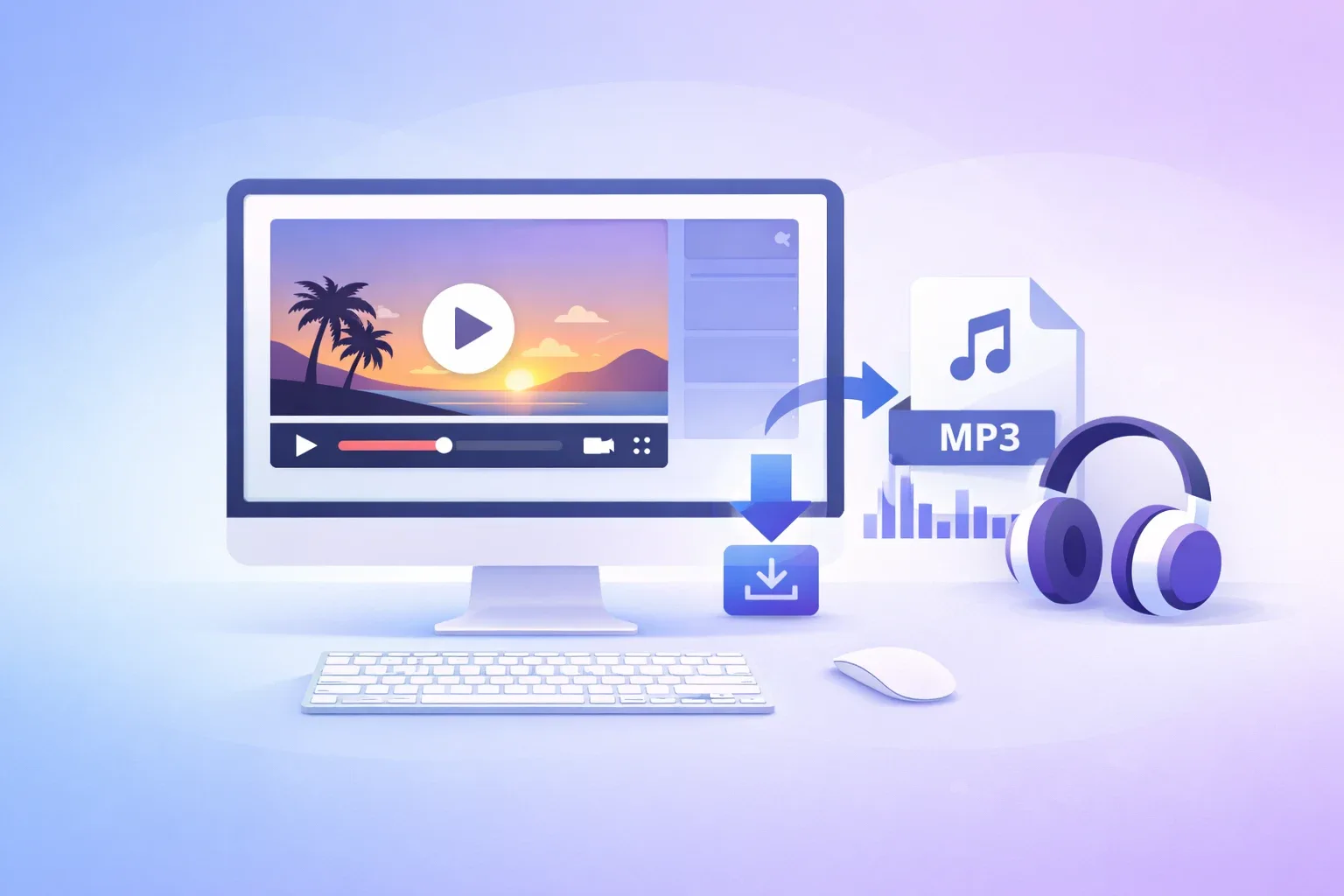
なぜYouTubeをMP3に変換するのか?
本題に入る前に、なぜMP3が多くの人にとって最適なフォーマットなのかを考えてみよう。
10分のYouTube動画は、画質によって80MBから300MBほどになる。同じ音声を128kbpsのMP3として抽出すると、約10MBになる。最高品質の320kbpsでも、同じ10分間で約24MBだ。これはファイルサイズが10〜30分の1になるということで、オフラインライブラリを構築したり、スマートフォンにファイルを同期したりする場合には大きな差になる。
もう一つの利点は汎用性だ。音声がMP3としてデバイスに保存されれば、あらゆる音楽アプリ、カーオーディオ、ポッドキャストプレーヤー、ジムのヘッドセットで再生できる。アプリへのログインも不要、「この地域では利用できないコンテンツです」もなし、通信が悪くても途切れることもない。
よくある使用例:
- 通勤:どうせ音声だけで十分な長尺ポッドキャストや講演の録音
- 学習:YouTubeにアップされた講義、語学学習コンテンツ、オーディオブック
- 音楽:YouTubeだけで発表している独立系アーティストの作品、ライブ録音、DJセット
- 調査・研究:散歩しながら聴きたいインタビューや講演
5つの方法を一覧で比較
ステップごとの説明に入る前に、正直な比較を見ておこう:
| 方法 | 手軽さ | 音質 | バッチ/プレイリスト | 対応環境 | 最適な用途 |
|---|---|---|---|---|---|
| オンラインコンバーター | ⭐⭐⭐⭐⭐ | ⭐⭐⭐ | ❌ | 任意のブラウザ | 1回限りの素早いダウンロード |
| yt-dlp(コマンドライン) | ⭐⭐ | ⭐⭐⭐⭐⭐ | ✅ | Windows・Mac・Linux | 上級者、大量ダウンロード |
| 4K YouTube to MP3 | ⭐⭐⭐⭐ | ⭐⭐⭐⭐⭐ | ✅ | Windows・Mac | 日常的なデスクトップ使用 |
| VLC メディアプレーヤー | ⭐⭐⭐ | ⭐⭐⭐⭐ | ❌ | Windows・Mac | すでにVLCを持っている場合 |
| AI音声抽出ツール | ⭐⭐⭐⭐⭐ | ⭐⭐⭐⭐⭐ | ✅ | 任意のブラウザ | 音声+文字起こし+要約が必要な場合 |
方法1:オンラインコンバーターを使う(インストール不要)
今すぐ1つのファイルだけ必要で、何もインストールしたくない場合、オンラインコンバーターが最速の選択肢だ。ただし多くのサイトは広告が攻撃的で、30〜40分を超える動画は変換の途中でタイムアウトすることが多い。
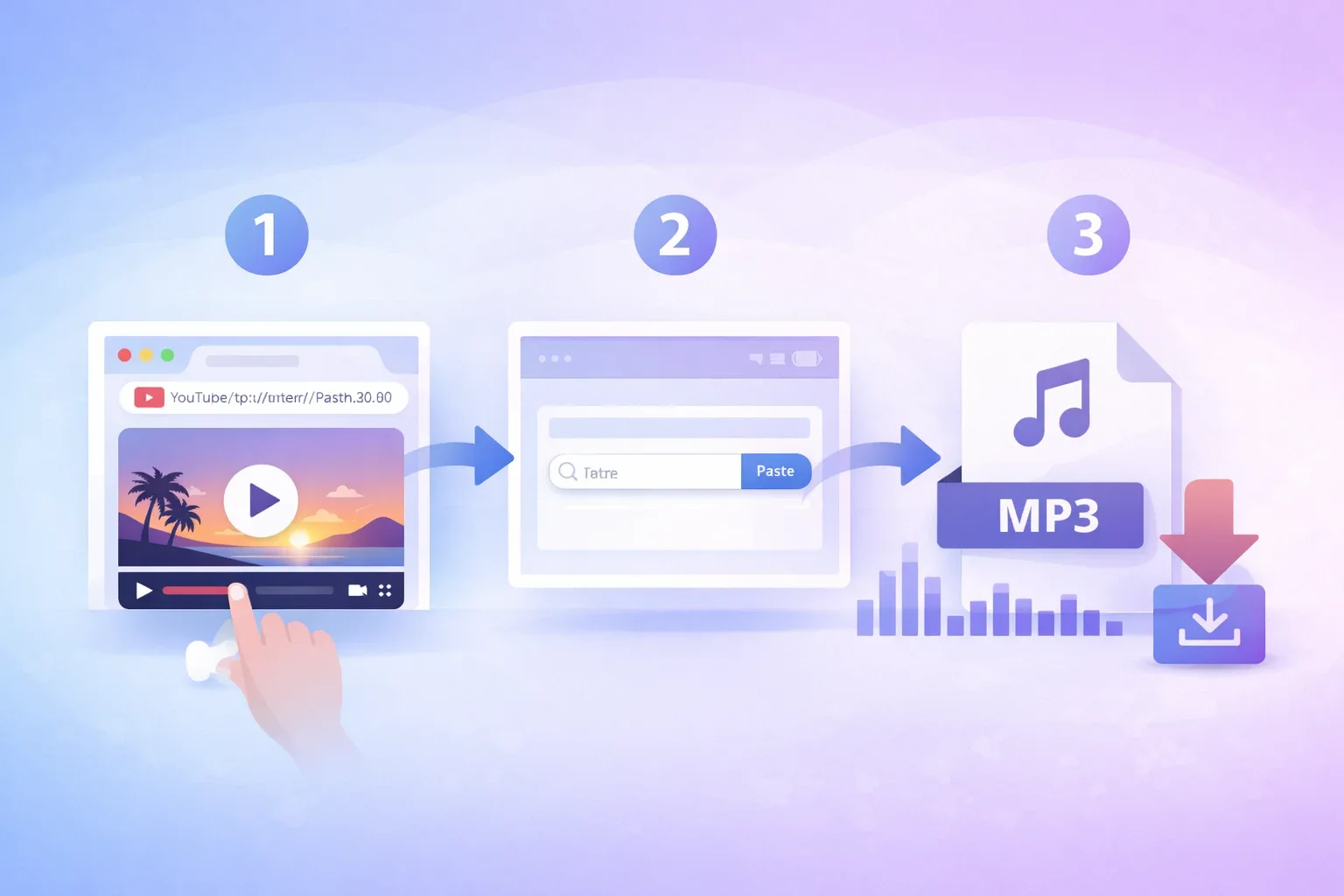
どのサイトでも手順は同じだ:
- YouTubeを開き、目的の動画を表示する
- ブラウザのアドレスバーからURLをコピーする(Windowsは
Ctrl+C、MacはCmd+C) - コンバーターサイトを開き、入力欄にURLを貼り付ける
- 出力フォーマットとしてMP3を選択し、ビットレートを選ぶ(192kbps以上を推奨)
- 変換をクリックし、処理が終わったらファイルをダウンロードする
注意すべき点:
無料オンラインコンバーターで最も困るのは広告ではなく——偽のダウンロードボタンだ。ほとんどのサイトでは、本当のダウンロードボタンは小さなテキストリンクになっている。ページ上に散らばっているカラフルな「DOWNLOAD」ボタンは広告で、クリックすると別の場所へ飛ばされる。何かをクリックする前に、ページをよく見渡してから判断しよう。
また、2時間の講義や丸々1本のコンサート録音を取得しようとしているなら、オンラインツールは使わないほうがいい。長いファイルはほぼ確実に失敗する。45分を超えるものは、方法2か方法3に直接移ろう。
正直な評価: たまに使う分には問題ない。週に1回以上使うようになると、すぐに煩わしくなる。5分かけて以下のデスクトップオプションのどれかをセットアップするほうが、長い目で見て賢明だ。
方法2:yt-dlpを使う(無料・オープンソース・無制限)
yt-dlpはYouTubeや数百の他のサイトからダウンロードできる無料のコマンドラインツールだ。制限がなく、プレイリストをネイティブに扱え、最高品質の音声を維持できるため、本格的なYouTubeダウンロード作業の基盤となっているツールだ。
コマンドラインは難しそうに聞こえるが、この用途では2〜3つのコマンドを覚えるだけでいい。一度セットアップすれば、MP3のダウンロードは1行のコマンドで完了する。
Windowsへのyt-dlpインストール
ステップ1:yt-dlpをダウンロードする
yt-dlpのGitHub リリースページにアクセスし、yt-dlp.exeをダウンロードする。C:\yt-dlp\というフォルダを作成し、そこにファイルを置く。
ステップ2:FFmpegをインストールする
yt-dlpは音声フォーマットの変換にFFmpegが必要だ。ffmpeg.orgからWindows版をダウンロードし、解凍してffmpeg.exeとffprobe.exeを同じC:\yt-dlp\フォルダにコピーする。
ステップ3:PATHに追加する
スタートメニューで「環境変数」を検索 → 「システム環境変数の編集」をクリック → 「環境変数」をクリック → システム変数の中の「Path」を選択 → 編集 → 新規 → C:\yt-dlpと入力 → すべてOKで閉じる。
ステップ4:確認する
新しいコマンドプロンプトウィンドウを開いて実行する:
yt-dlp --versionバージョン番号が表示されれば、インストール完了だ。
Macへのyt-dlpインストール
最も簡単な方法はHomebrewを使うことだ。まだHomebrewを持っていない場合:
/bin/bash -c "$(curl -fsSL https://raw.githubusercontent.com/Homebrew/install/HEAD/install.sh)"その後、yt-dlpとffmpegを一緒にインストールする:
brew install yt-dlp ffmpeg完了。両方のツールが自動的にPATHに追加される。
基本的なコマンド
単体動画をMP3でダウンロード(最高音質):
yt-dlp -x --audio-format mp3 --audio-quality 0 "https://www.youtube.com/watch?v=VIDEO_ID"-xフラグは音声のみを抽出する。--audio-quality 0は最高品質を意味する(スケールは0〜10で、0が最良)。URLは必ず引用符で囲むこと——YouTubeのURLには特殊文字が含まれており、引用符なしではコマンドが壊れることがある。
特定のビットレートでダウンロード(例:192kbps):
yt-dlp -x --audio-format mp3 --audio-quality 5 "URL"プレイリスト全体をMP3でダウンロード:
yt-dlp -x --audio-format mp3 --audio-quality 0 "https://www.youtube.com/playlist?list=PLAYLIST_ID"並行接続で大量ダウンロードを高速化:
yt-dlp -N 4 -x --audio-format mp3 "URL"すでにダウンロード済みのファイルを再ダウンロードしない:
yt-dlp --download-archive archive.txt -x --audio-format mp3 "playlist_URL"これによりダウンロード済みのファイルを記録するテキストファイルが作成される。同じコマンドを再実行すると、アーカイブに記録済みのファイルはスキップされる。
yt-dlpをアップデートする(YouTubeが仕様変更すると古いバージョンが機能しなくなる):
yt-dlp -U正直な評価: 複数のファイルを扱う作業では、これが個人的に最も使うツールだ。セットアップは1回だけで最大10分かかるが、その後はどんなGUIツールよりも速くて信頼できる。ターミナルを開くことに抵抗がないなら、まずここから始めよう。
方法3:4K YouTube to MP3を使う(最良のデスクトップアプリ)
コマンドラインが苦手なら、4K YouTube to MP3がこの用途では最良のGUIデスクトップアプリだ。Windows・Mac・Linuxに対応し、プレイリストやチャンネルを扱え、最大320kbpsのMP3品質を持つ。
使い方
ステップ1: 公式サイトから4K YouTube to MP3をダウンロードしてインストールする。無料版でも透かしや音質制限なしで、個別動画と基本的なプレイリストを処理できる。
ステップ2: アプリを開き、YouTubeのURLをコピーして直接アプリに貼り付ける。「リンクを貼り付け」ボタンを使うか、Ctrl+V / Cmd+VでOK——アプリはクリップボードを自動的に検出する。
ステップ3: ダウンロード内容を選ぶポップアップが表示される。好みの音質を選択:最高品質(元のビットレートを保持)、高品質(256kbps)、中品質(192kbps)、または低品質(128kbps)。
ステップ4: プレイリストの場合、アプリは1本だけダウンロードするかプレイリスト全体にするかを尋ねてくる。プレイリストを選べば、すべてが一度にキューに追加される。
ステップ5: ダウンロードをクリックする。ファイルは指定した出力フォルダに保存される。
無料版と有料版の違い
ほとんどの個人利用には無料版で十分だ。有料の「Restream」ライセンス(年間約15ドル)では、並行ダウンロード、字幕抽出が解放され、大きなプレイリストをダウンロードするときに表示される「デイリーリミットに達しました」というメッセージがなくなる。
正直な評価: 本格的なインターフェースを持つデスクトップアプリを求めているなら、最も整理されたオプションだ。大量のバッチ処理ではyt-dlpより若干遅いが、コマンドラインの知識が一切不要という点がその代償だ。
方法4:VLCメディアプレーヤーを使う(ほとんどの人が知らない隠れた機能)
VLCをインストールしている人のほとんどは、それがYouTubeから音声を抽出できることを知らない。最も便利な方法ではないが、新しいソフトウェアをインストールできない職場のパソコンを使っていて、すでにVLCがあるなら、これで対応できる。
WindowsとMacの共通手順
ステップ1: VLCを開く。Windowsではメディア > ネットワークストリームを開く、Macではファイル > ネットワークを開く。
ステップ2: URL欄にYouTube動画のURLを貼り付け、再生をクリックする。
ステップ3: 次にツール > コーデック情報(Windows)またはウィンドウ > メディア情報(Mac)を開く。下部の「場所」フィールドに長いCDN URLが表示される——これをまるごとコピーする。
ステップ4: メディア > 変換/保存(Windows)またはファイル > 変換/ストリーム(Mac)に進む。新しいURL欄に今コピーしたCDN URLを貼り付け、変換/保存をクリックする。
ステップ5: プロファイルでAudio - MP3を選択する。出力ファイルの保存先を設定して、開始をクリックする。
VLCはストリームをダウンロードしながらMP3に変換する。本質的にはリアルタイムで動画をストリーミングしながら音声を再エンコードしているため、他の方法より遅いが、確実に動作する。
注意点: VLCのYouTubeサポートは、YouTubeがストリーミングURLを更新すると動作しなくなることがある。もし突然使えなくなった場合は、まずVLCを最新バージョンにアップデートしてみよう。
正直な評価: 緊急時には使える。他の方法と比べてステップが多すぎるので、普段使いにはならない。しかし、ほとんどのPCにすでに入っているVLCで使えるという事実は、特定の状況では本当に助かる。
方法5:AI音声抽出ツールを使う(音声+文字起こし+要約)
前の4つの方法はすべて同じものを出力する:生の音声ファイルだ。音声を抽出する目的が、コンテンツを実際に理解したり活用したりすることであって、単に聴くだけでないなら——より良い選択肢がある。
TurboCastのYouTube MP3ツールは、YouTube動画の音声を抽出するだけでなく、コンテンツに対してAI分析も同時に実行する。得られるものは:
- オフラインで聴けるMP3ファイル
- タイムスタンプ付きの完全な文字起こし
- AIが生成した要約と重要ポイント
- オプション:ポッドキャスト形式のAI解説音声
長い講演、技術系の講義、インタビュー、特定の発言を探して何度も巻き戻すような動画には、特に実用的な機能だ。
使い方
ステップ1: TurboCastのYouTube MP3コンバーターを開く。
ステップ2: YouTube動画のURLを入力欄に貼り付ける。
ステップ3: 変換をクリックする。ツールが処理を完了すると、MP3ファイルと完全な文字起こしが返ってくる。
ステップ4: 結果ページから直接MP3をダウンロードする。文字起こしも必要なら、コピーするかテキストファイルとしてエクスポートできる。
無料アカウントは1日3回まで抽出できる。有料プランはその制限がなくなり、AIポッドキャストと要約機能も解放される。
正直な評価: 純粋な音声抽出だけなら、yt-dlpや4K YouTube to MP3のほうが速くて回数制限もない。しかし動画の内容が必要な場合——音声だけでなく——これが1ステップですべてを提供できる唯一のツールだ。
どの方法を選ぶべきか?
実際に何をしたいかに基づいた簡単な判断ガイド:
「今すぐ1つのファイルが必要、セットアップは不要」 → 方法1(オンラインコンバーター)または方法5(TurboCast、文字起こしも取得できる)
「定期的にYouTube音声をダウンロードし、制限なく最高品質が欲しい」 → 方法2(yt-dlp)——10分のセットアップがすぐ元が取れる
「本格的なGUIを持つデスクトップアプリが欲しい」 → 方法3(4K YouTube to MP3)
「すでにVLCがあり、新しいものをインストールしたくない」 → 方法4(VLCの隠れた機能)
「音声だけでなく動画のコンテンツが必要」 → 方法5(TurboCast)——文字起こし+AI要約+MP3が一度に取得できる
YouTubeプレイリストを一括でMP3ダウンロードする方法
プレイリスト全体のダウンロードは最も多い要望の一つだが、ほとんどのオンラインコンバーターは対応していないか、20曲までに制限している。以下の3つの方法はプレイリスト全体を適切に処理できる。
オプションA:yt-dlp(大きなプレイリストに推奨)
yt-dlp -x --audio-format mp3 --audio-quality 0 "https://www.youtube.com/playlist?list=YOUR_PLAYLIST_ID"すべてのトラックが自動的に命名され、現在のフォルダにダウンロードされる。ファイル名にトラック番号のプレフィックスを追加する場合(アルバムの順序を保持するのに便利):
yt-dlp -x --audio-format mp3 -o "%(playlist_index)s - %(title)s.%(ext)s" "PLAYLIST_URL"プレイリストを継続的に同期していて、すでにダウンロード済みのトラックをスキップしたい場合は--download-archive archive.txtを使おう。
オプションB:4K YouTube to MP3(GUIアプローチ)
プレイリストのURLをアプリに貼り付ける。ダウンロードポップアップに「すべてダウンロード」またはリストアイコンのオプションが表示される。クリックするとプレイリスト全体がキューに追加される。メインウィンドウから各トラックの進行状況を確認できる。
無料版は同時ダウンロードが1つに制限されており、大きなプレイリストでは遅くなる。有料版は複数の並行ダウンロードが可能だ。
オプションC:MediaHuman YouTube to MP3 Converter
MediaHumanはプレイリストの処理に優れた無料デスクトップアプリで、iTunesやApple Musicと直接連携できる——Macを使っていて、ダウンロードしたトラックが自動的にライブラリに表示されるようにしたい場合に便利だ。
プレイリストのURLを貼り付け、リストアイコンをクリックしてプレイリスト全体を展開し、「すべて開始」をクリックする。バックグラウンドでダウンロードが実行されるため、作業中に新しいプレイリストを追加し続けることができる。
大きなプレイリストについての注記: 200本以上の動画があるプレイリストは、どのツールを使っても時間がかかる。500トラックの音楽アーカイブなら、回線が速くても30〜60分はかかる。yt-dlpに-N 4(4並行接続)をつけるのが最速のアプローチだ。
MP3音質ガイド:数字が実際に意味すること
ほとんどのツールは音質オプションを提供しているが、何を選ぶべきかわからないことも多い。短くまとめると:
| ビットレート | ファイルサイズ(1分あたり) | 用途 |
|---|---|---|
| 128kbps | 約1 MB | 声・ポッドキャスト・オーディオブック——音声コンテンツには十分 |
| 192kbps | 約1.5 MB | 一般的な音楽鑑賞、バランスが良い |
| 256kbps | 約1.9 MB | 高品質な音楽、こだわりのある方に |
| 320kbps | 約2.4 MB | MP3の最高音質——フォーマットの上限 |
知っておくべきこと:
320kbpsはMP3がサポートする最高ビットレートだ。 一部のツールは「ウルトラHD」や「ロスレスMP3」を宣伝しているが——そんなものは存在しない。本当のロスレスフォーマットはFLACやM4Aであり、MP3ではない。
YouTubeのソース音声は通常128〜160kbps AACだ。 これは、320kbpsのMP3でダウンロードしても192kbpsより良い音質は得られないことを意味する——ファイルサイズが大きくなるだけで音質の向上はない。音楽なら192kbpsが合理的な上限だ。音声コンテンツなら128kbpsで十分区別がつかない。
闇雲に「最高品質」を選ばないこと。 ランニング中にイヤホンでポッドキャストを聴く場合、実際には128kbpsと320kbpsの差は感じられない。こだわりのある音楽のためにのみ高ビットレートを使おう。
YouTubeをMP3に変換することは合法か?
短い答え:何をダウンロードし、何のために使うかによって異なる。
YouTubeの利用規約は、YouTube自体がダウンロードボタンを提供している場合を除き、コンテンツのダウンロードを明示的に禁止している。同時に、ほとんどの国の著作権法には個人使用の例外規定があるが、この具体的なシナリオについては法廷で十分に検証されていない。
多くの人が実際に従っている現実的な基準:
- ✅ 個人的なオフライン鑑賞のための講義・トーク・ポッドキャストのダウンロード——ほとんどの法域で一般的に許容される個人使用と見なされる
- ✅ クリエイティブ・コモンズライセンスで明示されたコンテンツ——明示的に許可されており、多くの場合あらゆる用途に適用される
- ❌ 支払いを避けるための商業音楽のダウンロード——明らかに著作権侵害
- ❌ ダウンロードしたコンテンツの再配布または販売——明らかに違法
法律面の全体像を知りたければ、既存のYouTube MP3変換の合法性ガイドでフェアユースの4つの要素を詳しく解説している。
音楽について最も安全な方法:YouTube Premiumの公式オフライン機能を使うか、正規のストアで購入する。それ以外——講義、トーク、自分でアップロードした録音、クリエイティブ・コモンズのコンテンツ——については、上記のツールが一般的に使われている。
よくある質問
本当に安定して使えるYouTubeからMP3変換ツールはあるか?
ウェブベースのツールはほとんど動作するが、長い動画では信頼性の問題がある。最も安定しているのはデスクトップツールだ:yt-dlpは有効なYouTube URLである限り失敗しないし、4K YouTube to MP3も実績がある。オンライン専用コンバーターはYouTubeのシステム更新で定期的に使えなくなる。
ソフトウェアをインストールせずにYouTubeからMP3をダウンロードするには?
オンラインコンバーター(方法1)またはTurboCastのウェブツール(方法5)を使おう。どちらも完全にブラウザ上で動作する。TurboCastは、音声だけでなくコンテンツが必要な場合に文字起こしも同時に提供するという利点がある。
取得できる最高音質はどれくらいか?
320kbpsはMP3の最大ビットレートだが、YouTubeの元の音声が128〜160kbps AACであることが多い点に注意が必要だ。320kbpsでダウンロードしてもそのソース品質は向上しない——音質の向上なしに変換されるだけだ。音楽には192kbpsがベストなバランスだ。音声コンテンツには128kbpsで十分だ。
YouTubeプレイリスト全体をMP3でダウンロードできるか?
できる。yt-dlpはどんなサイズのプレイリストも1つのコマンドでネイティブに処理する。4K YouTube to MP3もGUIで同じことができる。MediaHumanは良好なプレイリストサポートを持つ別の無料デスクトップオプションだ。オンラインコンバーターは一般的にプレイリストの一括ダウンロードに対応していない——これにはデスクトップツールを使おう。
yt-dlpは安全に使えるか?
安全だ。yt-dlpはソースコードがGitHubで完全に公開されているオープンソースプロジェクトだ。バックグラウンドプロセスをインストールせず、第三者にデータを送信せず、指定したフォルダ以外ではシステムを変更しない。注意すべき唯一の点は、公式GitHubリリースページからダウンロードし、サードパーティのミラーサイトを使わないことだ。
MacでYouTubeをMP3に変換するには?
5つの方法すべてがMacで動作する。最速のセットアップにはHomebrewを通じたyt-dlp(brew install yt-dlp ffmpeg)が最もパワフルな選択肢だ。4K YouTube to MP3とMediaHumanはどちらもネイティブMacアプリを持っている。オンラインコンバーターはどのブラウザでも動作する。
オンラインYouTube MP3コンバーターがよく壊れる理由は?
YouTubeは定期的に動画ストリームの提供方法を変更し、その変更に追いついていないコンバーターサイトが壊れる。これが同じコンバーターが今日は動いて翌日は動かない理由でもある。yt-dlpのようなデスクトップツールはYouTubeの変更に対応するために頻繁にアップデートされる——yt-dlp -Uを実行して常に最新の状態を保つことで継続して使える。
YouTube動画をMP3でダウンロードするのにどのくらい時間がかかるか?
10分の動画なら、インターネットの速度とツールによって通常20〜60秒で変換・ダウンロードできる。オンラインコンバーターにはリモートサーバーで処理するためのオーバーヘッドがある。ローカルで実行するyt-dlpは、回線が速ければ通常最速だ。
YouTube MusicをMP3でダウンロードできるか?
yt-dlpは同じコマンドでYouTube Musicのコンテンツもダウンロードできる——通常のYouTube URLと同じように扱う。ただしYouTube Musicの利用規約ではこれを禁止している。YouTube Musicを有料契約しているなら、アプリ内のダウンロード機能を使う方が合法で便利だ。
MP3とM4Aの違いは何か?
どちらも圧縮音声フォーマットだ。MP3は1990年代からあり、あらゆる環境で再生できる。M4A(YouTubeが実際に音声ストリームに使っているフォーマット)は同じビットレートで若干優れた音質を提供するが、古いデバイスやソフトウェアでは小さな互換性の問題がある。最大限の互換性を求めるならMP3に変換しよう。最新のデバイスでしか再生しないなら、同じビットレートのM4Aの方が技術的に優れている。
まとめ
どの方法が適切かは、使う頻度とファイルに何を求めるかによって変わる。
一度きりのことなら、オンラインコンバーターかTurboCastで1分以内に完了する。定期的にYouTube音声をダウンロードするなら、yt-dlpのセットアップに10分かければ3回目の使用でもう元が取れる。音声だけでなく——読んだり、検索したり、内容を要約したりしたい場合には、TurboCastのAI抽出ツールがすべてを一度に提供できる唯一のツールだ。
YouTubeをMP3に変換するすべての方法の全体像、合法性と安全性に関するより詳しい情報は、YouTube to MP3完全ガイドを参照してほしい。