Açıkçası söylemek gerekirse: internetteki "YouTube'dan MP3" rehberlerinin büyük çoğunluğu sadece beş araç listeleyip birkaç ekran görüntüsü ekleyerek işi bitiriyor. Önerdikleri araçların yarısı pop-up reklamlarla dolu, sahte indirme düğmeleriyle tıklıyor ya da altı ay önce çalışmayı bırakmış durumda.
Yıllardır YouTube'dan ses çıkarıyorum — ders kayıtlarından metroda dinlemek istediğim uzun podcast'lere kadar her türlü içerik için. Bu sürede onlarca dönüştürücü denedim ve gerçekten işe yarayan yöntemleri buldum. Bu rehberde anlattığım beş yöntem bizzat kullandığım şeyler — en basit kurulum gerektirmeyen seçenekten tam kontrol sağlayan komut satırı aracına kadar.
Windows'ta ya da Mac'te olun, burada size uygun bir yöntem mutlaka vardır.
YouTube Videolarını Neden MP3'e Dönüştürelim?
Konuya girmeden önce, neden MP3'ün çoğu kişi için doğru format olduğunu düşünmek faydalı.
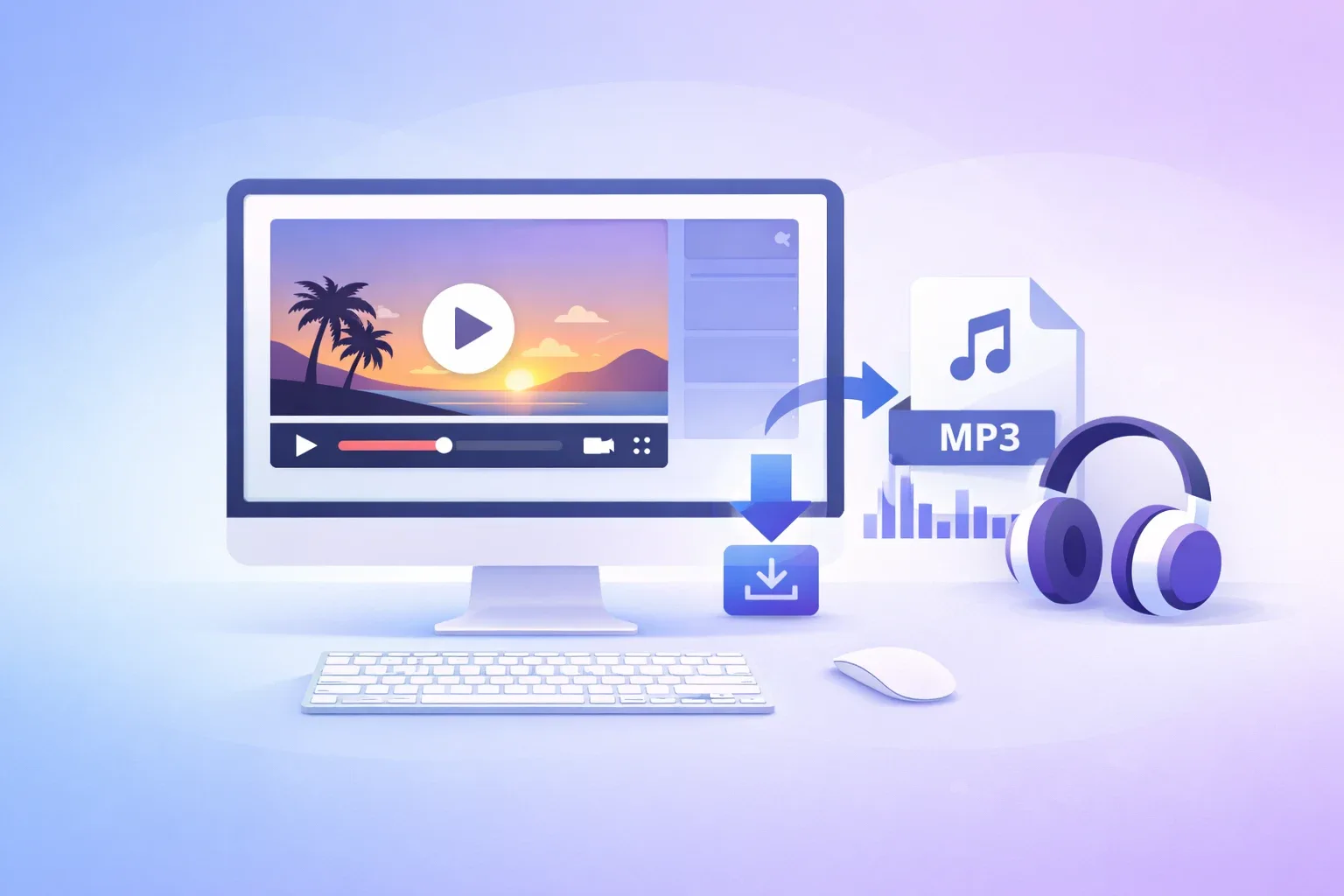
10 dakikalık bir YouTube videosu, kaliteye bağlı olarak 80 MB ile 300 MB arasında yer kaplar. Aynı sesin 128 kbps MP3 olarak çıkarılmış hali yaklaşık 10 MB'tır. MP3'ün desteklediği en yüksek kalite olan 320 kbps'te ise aynı 10 dakika yaklaşık 24 MB'a gelir. Bu, dosya boyutunda 10 ila 30 kat küçülme anlamına gelir; çevrimdışı bir kütüphane oluşturuyorsanız ya da telefona dosya aktarıyorsanız bu fark ciddi önem taşır.
Bir diğer avantaj ise esnekliktir. Ses bir kez MP3 olarak cihazınıza kaydedildi mi, var olan her müzik uygulamasında, araç stereo sisteminde, podcast oynatıcısında ya da spor salonunda kullandığınız kulaklıkta çalışır. Uygulama girişi yok, "Bu içerik bölgenizde mevcut değil" mesajı yok, kötü bağlantıda takılma yok.
İnsanların bunu yapmasının yaygın nedenleri:
- Ulaşım: Yine de sadece sesle takip edilen uzun podcast tarzı videolar veya kayıtlı konuşmalar
- Çalışma: YouTube'a yüklenen dersler, dil öğrenme içerikleri, sesli kitaplar
- Müzik: Yalnızca YouTube'da yayın yapan bağımsız sanatçılar, canlı kayıtlar, DJ setleri
- Araştırma: Yürürken dinlemek istediğiniz röportajlar veya konferans konuşmaları
5 Yöntemin Karşılaştırması
Adım adım anlatıma geçmeden önce dürüst bir karşılaştırma:
| Yöntem | Kolaylık | Kalite | Toplu / Oynatma Listesi | Çalıştığı Platform | En Uygun Kullanım |
|---|---|---|---|---|---|
| Online dönüştürücü | ⭐⭐⭐⭐⭐ | ⭐⭐⭐ | ❌ | Her tarayıcı | Hızlı tek seferlik indirmeler |
| yt-dlp (komut satırı) | ⭐⭐ | ⭐⭐⭐⭐⭐ | ✅ | Windows, Mac, Linux | İleri düzey kullanıcılar, toplu indirme |
| 4K YouTube to MP3 | ⭐⭐⭐⭐ | ⭐⭐⭐⭐⭐ | ✅ | Windows, Mac | Günlük masaüstü kullanımı |
| VLC Media Player | ⭐⭐⭐ | ⭐⭐⭐⭐ | ❌ | Windows, Mac | VLC zaten kuruluysa |
| AI ses çıkarma aracı | ⭐⭐⭐⭐⭐ | ⭐⭐⭐⭐⭐ | ✅ | Her tarayıcı | Ses + transkript + özet gerektiğinde |
Yöntem 1: Online Dönüştürücü Kullanmak (Kurulum Gerektirmez)
Şu an sadece bir dosyaya ihtiyacınız varsa ve hiçbir şey yüklemek istemiyorsanız, online dönüştürücüler en hızlı seçenektir. Dezavantajı, pek çok sitenin reklamlar konusunda agresif olması ve 30-40 dakikayı aşan videoların dönüştürme sürecinde sıkça zaman aşımına uğramasıdır.
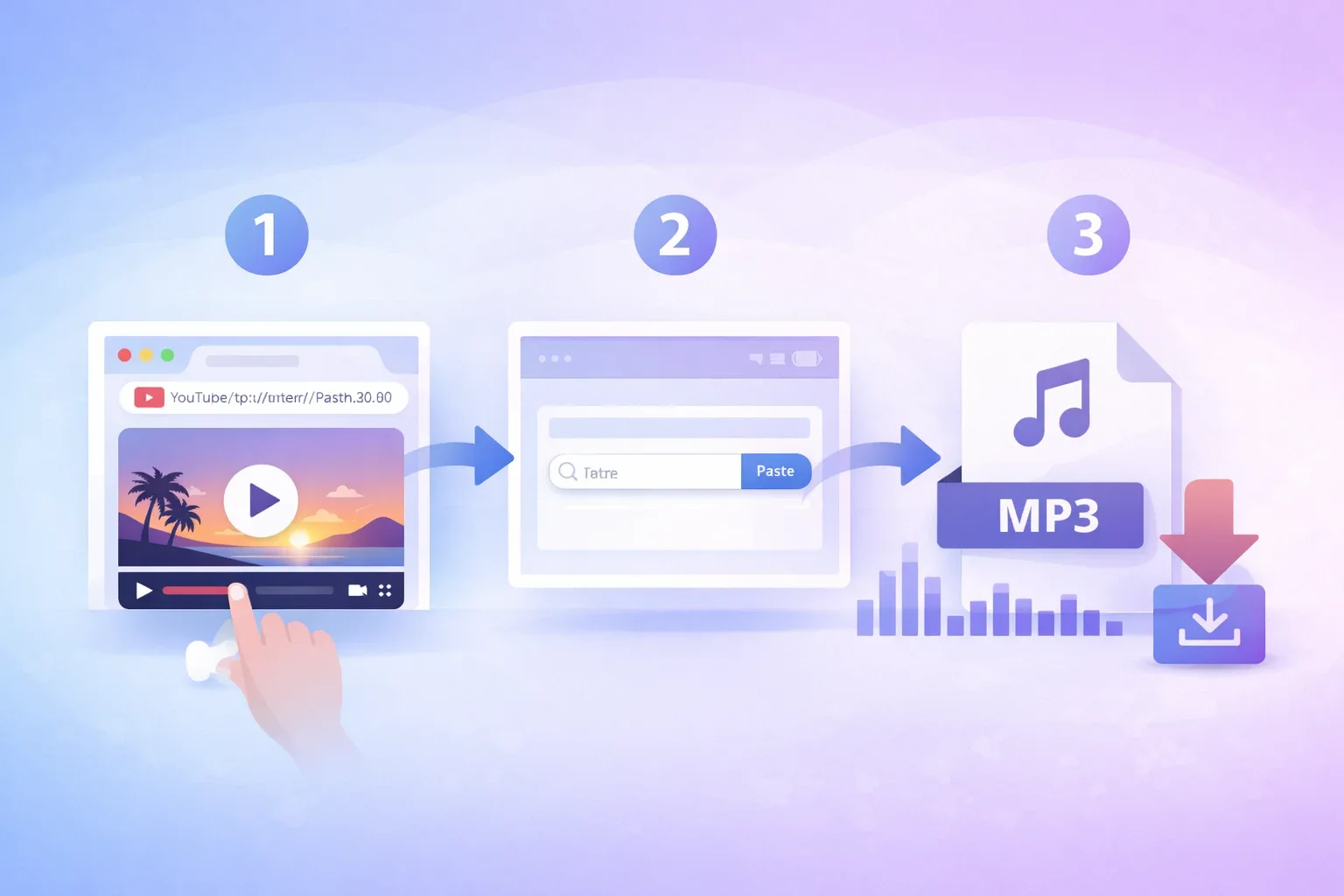
Adımlar tüm sitelerde aynıdır:
- YouTube'a gidin ve istediğiniz videoyu açın
- URL'yi tarayıcının adres çubuğundan kopyalayın (Windows'ta
Ctrl+C, Mac'teCmd+C) - Dönüştürücü siteye gidin, URL'yi giriş kutusuna yapıştırın
- Çıkış formatı olarak MP3'ü seçin ve bit hızını belirleyin (192 kbps veya daha yüksek tercih edilir)
- Dönüştür'e tıklayın, işlemin tamamlanmasını bekleyin ve dosyayı indirin
Dikkat Edilmesi Gerekenler:
Ücretsiz online dönüştürücülerdeki en büyük sıkıntı reklamlar değil — sahte indirme düğmeleridir. Bu sitelerin çoğunda gerçek indirme düğmesi küçük, sade bir metin bağlantısıdır. Sayfaya dağılmış renkli "DOWNLOAD" düğmeleri ise başka yerlere yönlendiren reklamlardır. Bir şeye tıklamadan önce sayfayı bir saniye gözden geçirin.
Ayrıca: 2 saatlik bir ders ya da bir konser kaydının tamamını indirmeye çalışıyorsanız, online araçlarla uğraşmayın. Uzun dosyalarda neredeyse her zaman başarısız olurlar. 45 dakikayı aşan her şey için doğrudan Yöntem 2 veya Yöntem 3'e geçin.
Dürüst değerlendirmem: Ara sıra kullanmak için uygun. Haftada birden fazla yapıyorsanız çabuk sinir bozucu hale gelir. Aşağıdaki masaüstü seçeneklerinden birini kurmak için beş dakika harcamak daha akıllıca bir yatırım.
Yöntem 2: yt-dlp Kullanmak (Ücretsiz, Açık Kaynak, Sınırsız)
yt-dlp, YouTube ve yüzlerce başka siteden indirme yapan ücretsiz bir komut satırı aracıdır. Sınırı olmadığı, oynatma listelerini yerel olarak desteklediği ve mümkün olan en yüksek ses kalitesini koruduğu için ciddi YouTube indirme iş akışlarının temelini oluşturur.
Komut satırı korkutucu gelebilir, ama bu kullanım için yalnızca iki ya da üç komut bilmeniz yeterli. Bir kez kurulduktan sonra MP3 indirmek tek satırlık bir iş.
Windows'a yt-dlp Kurulumu
Adım 1: yt-dlp'yi İndirin
yt-dlp'nin GitHub sürümler sayfasına gidin ve yt-dlp.exe'yi indirin. C:\yt-dlp\ adında bir klasör oluşturun ve dosyayı oraya koyun.
Adım 2: FFmpeg'i Kurun
yt-dlp, ses formatlarını dönüştürmek için FFmpeg'e ihtiyaç duyar. ffmpeg.org adresinden Windows yapısını indirin, sıkıştırılmış dosyayı açın ve ffmpeg.exe ile ffprobe.exe dosyalarını aynı C:\yt-dlp\ klasörüne kopyalayın.
Adım 3: PATH'e Ekleyin
Başlat menüsünde "Ortam değişkenleri" aratın → "Sistem ortam değişkenlerini düzenle"ye tıklayın → "Ortam değişkenleri"ne tıklayın → Sistem değişkenleri altında "Path"i bulun → Düzenle'ye tıklayın → Yeni → C:\yt-dlp yazın → Her şeyi Tamam ile kapatın.
Adım 4: Doğrulayın
Yeni bir Komut İstemi penceresi açın ve çalıştırın:
yt-dlp --versionBir sürüm numarası görüyorsanız kurulum tamamdır.
Mac'e yt-dlp Kurulumu
En kolay yol Homebrew üzerinden. Henüz Homebrew yoksa:
/bin/bash -c "$(curl -fsSL https://raw.githubusercontent.com/Homebrew/install/HEAD/install.sh)"Ardından yt-dlp ve ffmpeg'i birlikte kurun:
brew install yt-dlp ffmpegTamam. Her iki araç da otomatik olarak PATH'e eklenir.
Temel Komutlar
Tek videoyu MP3 olarak indirin (en iyi kalite):
yt-dlp -x --audio-format mp3 --audio-quality 0 "https://www.youtube.com/watch?v=VIDEO_ID"-x bayrağı yalnızca sesi çıkarır. --audio-quality 0 mümkün olan en yüksek kalite anlamına gelir (ölçek 0-10 arasında, 0 en iyisi). URL'yi her zaman tırnak içine alın — YouTube URL'leri komutu bozabilecek özel karakterler içerir.
Belirli bir bit hızıyla indirin (örn. 192 kbps):
yt-dlp -x --audio-format mp3 --audio-quality 5 "URL"Tüm oynatma listesini MP3 olarak indirin:
yt-dlp -x --audio-format mp3 --audio-quality 0 "https://www.youtube.com/playlist?list=PLAYLIST_ID"Paralel bağlantılarla büyük toplu indirmeleri hızlandırın:
yt-dlp -N 4 -x --audio-format mp3 "URL"Zaten indirdiğiniz dosyaları yeniden indirmekten kaçının:
yt-dlp --download-archive archive.txt -x --audio-format mp3 "playlist_URL"Bu, indirdiğiniz her şeyi kaydeden bir metin dosyası oluşturur. Aynı komutu tekrar çalıştırdığınızda arşivde olan şeyler atlanır.
yt-dlp'yi güncel tutun (YouTube zaman zaman değişiklik yapar ve eski sürümler bozulur):
yt-dlp -UDürüst değerlendirmem: Birkaçtan fazla dosya söz konusu olduğunda tercih ettiğim araç budur. Kurulum yalnızca bir kez yapılır ve en fazla 10 dakika sürer; sonrasında herhangi bir grafiksel arayüz aracından daha hızlı ve güvenilir çalışır. Terminal açmaktan çekinmiyorsanız buradan başlayın.
Yöntem 3: 4K YouTube to MP3 Kullanmak (En İyi Masaüstü Uygulaması)
Komut satırı sizin tarzınız değilse, 4K YouTube to MP3 bu iş için en iyi grafiksel arayüzlü masaüstü uygulamasıdır. Windows, Mac ve Linux için mevcuttur; oynatma listelerini ve kanalları destekler ve 320 kbps MP3 kalitesine ulaşır.
Nasıl Kullanılır
Adım 1: Resmi siteden 4K YouTube to MP3'ü indirip kurun. Ücretsiz sürüm, filigran veya kalite sınırı olmadan tekil videoları ve temel oynatma listelerini işler.
Adım 2: Uygulamayı açın, bir YouTube URL'si kopyalayın ve doğrudan uygulamaya yapıştırın. "Bağlantı yapıştır" düğmesini veya Ctrl+V / Cmd+V kısayolunu kullanabilirsiniz — uygulama panoyu otomatik olarak algılar.
Adım 3: Ne indireceğinizi soran bir açılır pencere görünür. Tercih ettiğiniz kaliteyi seçin: En İyi Kalite (orijinal bit hızını korur), Yüksek (256 kbps), Orta (192 kbps) veya Düşük (128 kbps).
Adım 4: Oynatma listesi söz konusuysa, uygulama yalnızca tek videoyu mu yoksa tüm listeyi mi istediğinizi sorar. Oynatma listesini seçerseniz her şey tek seferde kuyruğa eklenir.
Adım 5: İndir'e tıklayın. Dosyalar seçtiğiniz çıkış klasörüne kaydedilir.
Ücretsiz ile Ücretli Arasındaki Fark
Kişisel kullanımın çoğu için ücretsiz sürüm yeterlidir. Ücretli "Restream" lisansı (yılda 15 $) eş zamanlı indirmeleri, altyazı çıkarmayı açar ve büyük oynatma listeleri indirilirken zaman zaman görünen "günlük sınıra ulaştınız" mesajını kaldırır.
Dürüst değerlendirmem: Gerçek bir arayüze sahip masaüstü uygulaması istiyorsanız en düzenli seçenek bu. Büyük gruplar için yt-dlp'den biraz daha yavaş, ama karşılığında komut satırı bilgisine hiç gerek yok.
Yöntem 4: VLC Media Player Kullanmak (Çoğunun Bilmediği Gizli Özellik)
VLC kurulu olan kişilerin büyük çoğunluğu, onun YouTube'dan ses çıkarabildiğini bilmez. En kullanışlı yöntem değil, ama yeni yazılım kuramadığınız bir iş bilgisayarındaysanız ve zaten VLC varsa bu işe yarar.
Windows ve Mac için Adım Adım
Adım 1: VLC'yi açın. Windows'ta Medya > Ağ Akışı Aç, Mac'te Dosya > Ağı Aç.
Adım 2: URL alanına YouTube video URL'sini yapıştırın ve Oynat'a tıklayın.
Adım 3: Şimdi Araçlar > Codec Bilgisi (Windows) veya Pencere > Medya Bilgisi (Mac) bölümüne gidin. Alt kısımdaki "Konum" alanında uzun bir CDN URL'si göreceksiniz — bu URL'nin tamamını kopyalayın.
Adım 4: Medya > Dönüştür/Kaydet (Windows) veya Dosya > Dönüştür/Aktar (Mac) bölümüne gidin. Yeni URL alanına kopyaladığınız CDN URL'sini yapıştırın ve Dönüştür/Kaydet'e tıklayın.
Adım 5: Profil kısmında Ses - MP3'ü seçin. Çıktı dosyasının kaydedileceği konumu belirleyin ve Başlat'a tıklayın.
VLC, akışı indirirken MP3'e dönüştürür. Özünde videoyu gerçek zamanlı olarak akıtıp sesi yeniden kodladığı için diğer yöntemlerden daha yavaştır, ama güvenilir biçimde çalışır.
Adil bir uyarı: VLC'nin YouTube desteği, YouTube akış URL'lerini güncellediğinde zaman zaman bozulabilir. Çalışmayı bırakırsa önce VLC'yi en son sürüme güncelleyin.
Dürüst değerlendirmem: Acil durumlarda işe yarar. Diğer seçeneklerle karşılaştırıldığında çok fazla adım gerektirdiğinden düzenli olarak kullanmam. Ama zaten çoğu bilgisayarda kurulu olan VLC üzerinden çalışması, belirli durumlarda gerçekten pratik.
Yöntem 5: AI Ses Çıkarma Aracı Kullanmak (Ses + Transkript + Özet)
Önceki dört yöntemin hepsi aynı şeyi verir: ham bir ses dosyası. Sesi çıkarma amacınız içeriği gerçekten anlamak veya kullanmak ise — sadece dinlemek değil — daha iyi bir seçenek var.
TurboCast'ın YouTube MP3 aracı, herhangi bir YouTube videosunun sesini çıkarırken aynı anda AI ile içerik analizi de yapar. Elde ettikleriniz:
- Çevrimdışı dinlemek için MP3 dosyası
- Zaman damgalı tam metin transkripti
- AI tarafından oluşturulan özet ve önemli noktalar
- İsteğe bağlı olarak podcast tarzı AI anlatım sesi
Bu özellik uzun konferans konuşmaları, teknik dersler, röportajlar ve belirli alıntıları bulmak için sürekli ileri-geri gezinmek zorunda kalacağınız her türlü içerik için gerçekten faydalıdır.
Nasıl Kullanılır
Adım 1: TurboCast YouTube MP3 dönüştürücüsüne gidin.
Adım 2: YouTube URL'nizi giriş alanına yapıştırın.
Adım 3: Dönüştür'e tıklayın. Araç videoyu işler ve MP3'ünüzü tam bir transkriptle birlikte döndürür.
Adım 4: MP3'ü doğrudan sonuç sayfasından indirin. Transkripte de ihtiyacınız varsa kopyalayabilir veya metin dosyası olarak dışa aktarabilirsiniz.
Ücretsiz hesaplar günde 3 çıkarma yapabilir. Ücretli planlar bu sınırı kaldırır ve AI podcast ile özet özelliklerini açar.
Dürüst değerlendirmem: Salt ses çıkarma için yt-dlp ya da 4K YouTube to MP3 daha hızlıdır ve günlük sınırları yoktur. Ama videonun içeriğine ihtiyaç duyuyorsanız — yalnızca sese değil — bu, her şeyi tek adımda veren tek araçtır.
Hangi Yöntemi Seçmelisiniz?
Gerçekte ne yapmak istediğinize göre hızlı bir karar rehberi:
"Şu an sadece bir dosyaya ihtiyacım var, kurulum istemiyorum" → Yöntem 1 (online dönüştürücü) veya Yöntem 5 (TurboCast, ayrıca transkript de verir)
"Düzenli olarak YouTube sesi indiriyor ve sınırsız en yüksek kalite istiyorum" → Yöntem 2 (yt-dlp) — 10 dakikalık kurulum hemen karşılığını verir
"Gerçek bir arayüze sahip masaüstü uygulaması istiyorum" → Yöntem 3 (4K YouTube to MP3)
"Zaten VLC var, yeni bir şey kurmak istemiyorum" → Yöntem 4 (VLC gizli özelliği)
"Videonun içeriğine ihtiyacım var, sadece sese değil" → Yöntem 5 (TurboCast) — transkript + AI özeti + MP3 tek adımda
YouTube Oynatma Listesini Toplu MP3 Olarak İndirme
Tüm oynatma listesini indirmek en sık karşılaşılan taleplerden biridir ve çoğu online dönüştürücü bunu ya desteklemez ya da 20 parçayla sınırlar. İşte oynatma listelerinin tamamını doğru şekilde işleyen üç yaklaşım:
Seçenek A: yt-dlp (büyük oynatma listeleri için önerilir)
yt-dlp -x --audio-format mp3 --audio-quality 0 "https://www.youtube.com/playlist?list=YOUR_PLAYLIST_ID"Tüm parçalar otomatik olarak adlandırılarak geçerli klasöre indirilir. Dosya adlarına parça numarası öneki eklemek için (albümleri sıralı tutmak işe yarar):
yt-dlp -x --audio-format mp3 -o "%(playlist_index)s - %(title)s.%(ext)s" "PLAYLIST_URL"Bir oynatma listesini zaman içinde senkronize ediyorsanız ve zaten indirilen parçaları atlamak istiyorsanız --download-archive archive.txt kullanın.
Seçenek B: 4K YouTube to MP3 (grafik arayüz yaklaşımı)
Oynatma listesi URL'sini uygulamaya yapıştırın. İndirme açılır penceresi göründüğünde "Tümünü indir" seçeneğini veya liste simgesini göreceksiniz. Tıklayarak tüm oynatma listesini kuyruğa ekleyin. Ana pencereden her parçanın ilerleme durumunu takip edebilirsiniz.
Ücretsiz sürüm eş zamanlı indirmeleri birer birer sınırlandırır; bu da büyük oynatma listeleri için daha yavaştır. Ücretli sürüm birden fazla indirmeyi paralel olarak çalıştırır.
Seçenek C: MediaHuman YouTube to MP3 Converter
MediaHuman, oynatma listelerini iyi işleyen ve iTunes ile Apple Music ile doğrudan entegre olan ücretsiz bir masaüstü uygulamasıdır — Mac'te yeni indirilen parçaların kitaplığınızda otomatik görünmesini istiyorsanız kullanışlıdır.
Oynatma listesi URL'sini yapıştırın, tam listeyi genişletmek için liste simgesine tıklayın, ardından Tümünü Başlat'a tıklayın. İndirmeler arka planda çalışır, böylece devam ederken yeni oynatma listeleri eklemeye devam edebilirsiniz.
Büyük oynatma listeleri hakkında not: 200'den fazla video içeren oynatma listesi, hangi araç kullanılırsa kullanılsın zaman alır. 500 parçalık bir müzik arşivi için hızlı bir bağlantıda bile 30-60 dakika bekleyin. -N 4 (4 paralel bağlantı) eklenmiş yt-dlp en hızlı yaklaşımdır.
MP3 Ses Kalitesi Rehberi: Sayıların Gerçekte Ne Anlama Geldiği
Çoğu araç kalite seçenekleri sunar ve ne seçeceğiniz her zaman açık değildir. Kısa özet:
| Bit Hızı | Dakika Başına Dosya Boyutu | Kullanım Durumu |
|---|---|---|
| 128 kbps | ~1 MB | Ses, podcast, sesli kitap — konuşma içeriği için yeterli |
| 192 kbps | ~1,5 MB | Genel müzik dinleme, iyi denge |
| 256 kbps | ~1,9 MB | Yüksek kaliteli müzik, müzik meraklısı casual dinleme |
| 320 kbps | ~2,4 MB | Maksimum MP3 kalitesi — formatın tavanı |
Bilmeye değer birkaç şey:
320 kbps, MP3'ün desteklediği en yüksek bit hızıdır. Bazı araçlar "ultra HD" veya "kayıpsız MP3" reklamı yapar — böyle bir şey yoktur. Gerçek kayıpsız format istiyorsanız FLAC veya M4A kullanın, MP3 değil.
YouTube'un kaynak sesi genellikle 128-160 kbps AAC'dir. Bu, 320 kbps MP3 olarak indirmenin 192 kbps'ten daha iyi ses kalitesi sağlamadığı anlamına gelir — yalnızca kalite kazanımı olmadan dosya boyutunu artırırsınız. Müzik için 192 kbps makul bir üst sınırdır. Konuşma içeriği için 128 kbps gerçekten ayırt edilemez.
"En iyi kalite"yi körü körüne seçmeyin. Koşarken kulaklıkla podcast dinliyorsanız 128 kbps ile 320 kbps pratikte aynıdır. Yüksek bit hızlarını önem verdiğiniz müzik için saklayın.
YouTube'u MP3'e Dönüştürmek Yasal Mı?
Kısa cevap: neyi indirdiğinize ve ne yapacağınıza bağlı.
YouTube Hizmet Şartları, YouTube'un kendisi bir indirme düğmesi sağlamadıkça içerik indirmeyi açıkça yasaklar. Aynı zamanda çoğu ülkenin telif hakkı yasası, bu özel senaryo için mahkemede yeterince test edilmemiş kişisel kullanım istisnaları içerir.
Çoğu insanın pratikte benimsediği gerçekçi yönelimler:
- ✅ Kişisel çevrimdışı dinleme için ders, konuşma veya podcast indirmek — çoğu yargı bölgesinde genellikle kabul edilebilir kişisel kullanım sayılır
- ✅ Açıkça Creative Commons lisansıyla yayımlanan içerik — her türlü kullanım için çoğunlukla izin verilir
- ❌ Ücret ödemekten kaçınmak için ticari müzik indirmek — açıkça telif hakkı ihlali
- ❌ İndirilen içeriği yeniden dağıtmak veya satmak — açıkça yasadışı
Yasal taraf hakkında tam bir tablo için mevcut YouTube MP3 yasal rehberi, adil kullanımın dört faktörünü ayrıntılı biçimde ele alır.
Müzik için en güvenli yol: YouTube Premium'un resmi çevrimdışı özelliğini kullanmak ya da meşru bir mağazadan satın almak. Bunun dışındaki her şey için — dersler, konuşmalar, kendinizin yüklediği kişisel kayıtlar, Creative Commons içeriği — insanların kullandığı araçlar yukarıdakilerdir.
Sıkça Sorulan Sorular
Tutarlı biçimde çalışan bir YouTube'dan MP3'e dönüştürücü var mı?
Web tabanlı araçların çoğu çalışıyor ama uzun videolarda güvenilirlik sorunları yaşıyor. En tutarlı seçenekler masaüstü araçlardır: yt-dlp, geçerli bir YouTube URL'si olduğu sürece hiç başarısız olmaz; 4K YouTube to MP3'ün de güçlü bir sicili var. Yalnızca online dönüştürücüler YouTube sistemlerini güncellediğinde düzenli aralıklarla çöküyor.
Herhangi bir yazılım yüklemeden YouTube'dan MP3 nasıl indirilir?
Online dönüştürücü (Yöntem 1) veya TurboCast'ın web aracı (Yöntem 5) kullanın. Her ikisi de tamamen tarayıcıda çalışır. TurboCast'ın avantajı, yalnızca sese değil içeriğe ihtiyaç duyduğunuzda transkript de sunmasıdır.
Elde edebileceğim en iyi ses kalitesi nedir?
320 kbps, MP3'ün maksimum bit hızıdır, ancak YouTube'un orijinal sesinin genellikle 128-160 kbps AAC olduğunu unutmayın. 320 kbps olarak indirmek bu kaynağı iyileştirmez — yalnızca kalite kazanımı olmadan dönüştürür. Müzik için 192 kbps en iyi denge noktasıdır. Konuşma içeriği için 128 kbps fazlasıyla yeterlidir.
Tüm YouTube oynatma listesini MP3 olarak indirebilir miyim?
Evet. yt-dlp, herhangi bir boyuttaki oynatma listesini tek bir komutla yerel olarak işler. 4K YouTube to MP3 da aynı şeyi grafik arayüz aracılığıyla yapar. MediaHuman, iyi oynatma listesi desteğine sahip başka bir ücretsiz masaüstü seçeneğidir. Online dönüştürücüler genellikle toplu oynatma listesi indirmeyi desteklemez — bunun için masaüstü araç kullanın.
yt-dlp güvenli mi?
Evet. yt-dlp, kaynak kodu GitHub'da tamamen açık olan bir açık kaynak projesidir. Herhangi bir arka plan süreci kurmaz, üçüncü taraflara veri göndermez ve belirttiğiniz klasörlerin ötesinde sisteminizi değiştirmez. Dikkat edilmesi gereken tek şey, resmi GitHub sürüm sayfasından indirip üçüncü taraf ayna sitelerini kullanmamaktır.
Mac'te YouTube'u MP3'e nasıl dönüştürürüm?
Beş yöntemin hepsi Mac'te çalışır. En hızlı kurulum için Homebrew aracılığıyla yt-dlp (brew install yt-dlp ffmpeg) en güçlü seçenektir. 4K YouTube to MP3 ve MediaHuman'ın her ikisi de yerel Mac uygulamalarına sahiptir. Online dönüştürücüler herhangi bir tarayıcıda çalışır.
Online YouTube'dan MP3'e dönüştürücüler neden sürekli bozuluyor?
YouTube, video akışlarını sunma biçimini periyodik olarak değiştirir ve bu değişikliklere ayak uyduramayan dönüştürücü siteleri bozulur. Bu ayrıca aynı dönüştürücünün bir gün çalışıp ertesi gün çalışmamasının da nedenidir. yt-dlp gibi masaüstü araçlar, YouTube'un değişikliklerine ayak uydurmak için sık sık güncellenir — yt-dlp -U çalıştırmak çalışır durumda kalmasını sağlar.
Bir YouTube videosunu MP3 olarak indirmek ne kadar sürer?
10 dakikalık bir video, internet hızına ve araca bağlı olarak genellikle 20-60 saniyede dönüştürülüp indirilir. Online dönüştürücüler, işi yapan uzak bir sunucunun ek yükünü taşır. İyi bir bağlantıyla yerel olarak çalışan yt-dlp genellikle en hızlısıdır.
YouTube Music'i MP3 olarak indirebilir miyim?
YouTube Music içeriği, yt-dlp ile aynı komutlar kullanılarak indirilebilir — normal YouTube URL'leriyle aynı şekilde işler. Ancak YouTube Music'in hizmet şartlarının bunu yasakladığını unutmayın; YouTube Music'e ücretli üyeliğiniz varsa uygulama içi indirme özelliğini kullanmak hem yasal hem de kullanışlıdır.
MP3 ile M4A arasındaki fark nedir?
Her ikisi de sıkıştırılmış ses formatıdır. MP3 1990'lardan beri var ve her yerde çalışır. M4A (YouTube'un ses akışları için gerçekte kullandığı format) aynı bit hızında biraz daha iyi kalite sunar ancak eski cihazlar ve yazılımlarla küçük uyumluluk sorunları yaşayabilir. Maksimum uyumluluk için MP3'e dönüştürün. Yalnızca modern cihazlarda oynatacaksanız aynı bit hızındaki M4A teknik olarak daha üstündür.
Sonuç
Hangi yöntemin doğru olduğu, bunu ne sıklıkla yaptığınıza ve dosyadan ne beklediğinize göre değişir.
Bu tek seferlik bir şeyse online dönüştürücü veya TurboCast sizi bir dakikadan az sürede sonuca ulaştırır. YouTube sesini düzenli olarak indiriyorsanız yt-dlp kurulumuna 10 dakika harcamak üçüncü kullanımda kendini amorti eder. Yalnızca sesten fazlasına ihtiyacınız varsa — içeriği okumak, aramak veya özetlemek istiyorsanız — TurboCast'ın AI çıkarma aracı tek seferde her şeyi veren tek araçtır.
YouTube'u MP3'e dönüştürmenin tüm yollarına, yasal ve güvenlik değerlendirmelerine daha ayrıntılı bakmak için YouTube'dan MP3'e tam rehberimize göz atın.