
KI-Meeting-Zusammenfasser
Nehmen Sie das Meeting vor Ort auf oder laden Sie eine Aufnahme aus Zoom, Teams oder Meet hoch. Sie erhalten die Entscheidungen, die Aufgaben mit Verantwortlichen und Fristen und die Fragen, die noch offen sind.
So sieht das Ergebnis eines echten Meetings aus
Das Meeting, ohne das Meeting
Der KI-Meeting-Zusammenfasser geht die ganze Aufnahme durch. Sie lesen nur noch, was sich geändert hat.
3 Listen Entscheidungen, Aufgaben und offene Fragen aus jedem Meeting
Entscheidungen, Aufgaben und offene Fragen aus jedem Meeting
0 Bots nichts tritt Ihrem Call bei; Sie nehmen selbst auf oder laden danach hoch
nichts tritt Ihrem Call bei; Sie nehmen selbst auf oder laden danach hoch
3 pro Tag kostenlose Meeting-Zusammenfassungen, je bis 30 Minuten, ohne Kreditkarte
kostenlose Meeting-Zusammenfassungen, je bis 30 Minuten, ohne Kreditkarte
Eine echte Meeting-Zusammenfassung ansehen
Vier Beispiel-Meetings, verarbeitet vom KI-Meeting-Zusammenfasser – genau wie Ihres. Wählen Sie eines aus und sehen Sie Transkript und Zusammenfassung nebeneinander.
0:00Okay, I think that's everyone. Kenji, I think you're on mute. No, there you go.
0:07Sorry, sorry. My dog has decided the delivery guy is a threat. He's fine now. Mostly.
0:14Ha, no worries. Before we start, did anyone else get the email about the office coffee machine? Apparently the new one needs an app to make an espresso.
0:27Of course it does. I'm bringing my own kettle. Okay, sorry, go ahead, Priya.
0:34Okay, so quick agenda. Release 3.4 status, the Northgate bank sync latency, and Aisha has the onboarding test results. Kenji, let's start with you. Where are the beta numbers?
0:47Yeah, so the beta is at 412 users now. Crash-free rate is 99.2, sorry, 99.1 as of this morning. Our bar for shipping is 99.5, so we're under it.
1:02And almost all of that is one crash. It's the CSV export on older phones, anything still on OS version 10. If you export more than a few hundred transactions, the app just dies.
Die erste Minute des Transkripts. Zeiten in Minuten:Sekunden ab Beginn der Aufnahme.
Team Sync: Release 3.4, Bank Sync, and Onboarding Redesign
The team met to review the status of release 3.4, addressing critical crash issues with the CSV export feature, Northgate bank sync latency, and onboarding usability test results. Due to a crash affecting older devices on CSV export, the team decided to remove the feature from release 3.4 and defer it to 3.5, shifting the release date to Thursday the 12th to allow for a full regression pass. Additionally, they evaluated onboarding flows and decided to adopt the shorter three-screen option B. The meeting concluded with clear task assignments for feature flagging, regression testing, specs delivery, and release communications, while leaving the Northgate API latency cause and shared budget pricing open.
Genannte Namen:KenjiPriyaMarcoAisha
Entscheidungen3
- Remove CSV export from 3.4 and move it to 3.5 — The crash is in that code path, only about 3% of users touch it, and the fix is too risky for this week.2:51
- Move 3.4 release from Tuesday the 10th to Thursday the 12th — We need a full regression pass after the flag change and we're not shipping under 99.5 crash-free.3:58
- Go with option B for onboarding — Five out of six finished versus three out of six, and it's less engineering work.6:44
Aufgaben4
- 3:08
Put export behind a feature flag and flag it off by Friday
MarcoFällig: Friday - 3:47
Complete full regression testing by Wednesday end of day
KenjiFällig: Wednesday end of day - 4:13
Update release notes and inform support about the new date
Niemand benanntFällig: end of day today - 6:56
Finish option B specs in Figma and hand them off
AishaFällig: Monday
Offene Fragen2
- Is the Northgate bank sync latency caused by API rate limiting or our retry logic?5:27
- Will shared budgets be free or Plus only?7:11
Die Meetings sind erfunden. Die Zusammenfassungen stehen hier genau so, wie der KI-Meeting-Zusammenfasser sie geliefert hat, ohne Änderungen. Die Beispiel-Meetings sind auf Englisch; Ihre eigene Zusammenfassung erhalten Sie in der Sprache, in der Ihr Meeting stattfand.
Ein Meeting in 4 Schritten zusammenfassen
Von der Aufnahme zu teilbaren Notizen in wenigen Minuten. Keine Einrichtung, kein Kalenderzugriff, keine App zum Installieren.
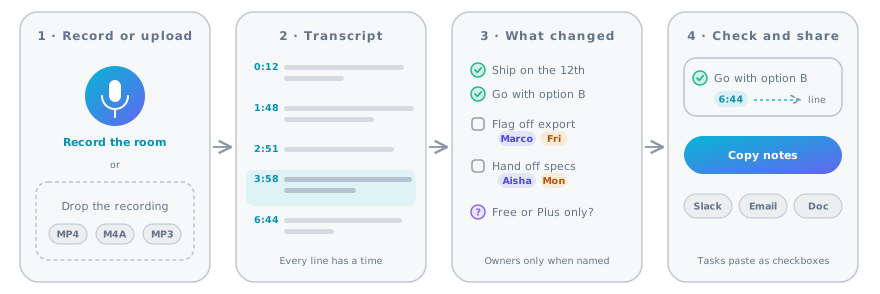
1.Aufnehmen oder hochladen
Starten Sie die Aufnahme, wenn das Meeting vor Ort stattfindet, oder legen Sie die Datei ab, die Ihre Meeting-App gespeichert hat: MP3, M4A, WAV, MP4, MOV oder WEBM.
Tipp
Legen Sie Handy oder Laptop in die Tischmitte. Je näher, desto klarer.
2.Transkript erhalten
Aus der Aufnahme wird ein Transkript mit Zeitstempeln, in der Sprache, in der das Meeting stattfand.
Tipp
Meetings bis 30 Minuten sind kostenlos. Bezahlte Tarife schaffen bis zu 3,5 Stunden.
3.Entscheidungen und Aufgaben erhalten
Der KI-Meeting-Zusammenfasser schreibt eine Kurzfassung und listet dann die Entscheidungen, die Aufgaben mit Verantwortlichen und Frist sowie die offenen Fragen auf.
Tipp
Verantwortliche und Termine stammen nur aus dem Gesagten. Hat niemand eine Aufgabe übernommen, steht das auch so da.
4.Prüfen und teilen
Klicken Sie auf eine Zeit, um die Stelle im Transkript zu sehen. Kopieren Sie die Notizen dann in Slack, eine E-Mail oder Ihr Team-Dokument.
Tipp
Kopierte Aufgaben kommen als Checkboxen an, bereit für jede Aufgabenliste.
Was der KI-Meeting-Zusammenfasser herausholt
Ein Transkript zeigt alles, was gesagt wurde. Eine Meeting-Zusammenfassung zeigt, was sich geändert hat. Jede Zusammenfassung hat vier Teile, in der Reihenfolge, in der man sie braucht.
Eine Kurzfassung
Ein Absatz dazu, worum es ging und wo das Meeting gelandet ist. Für alle, die nicht dabei waren.
Entscheidungen, mit Begründung
Nur das, worauf sich die Gruppe geeinigt hat. Keine Ideen, die kurz aufkamen und wieder verworfen wurden.
Aufgaben mit Verantwortlichen
Jede Aufgabe mit der Person, die sie übernommen hat, und der genannten Frist, etwa „Priya, bis Freitag“.
Offene Fragen
Was vertagt wurde, damit es bis zum nächsten Meeting nicht verloren geht.
Kein Bot tritt Ihrem Meeting bei
Viele Meeting-Tools schicken einen Bot in den Call, und jemand muss ihn hereinlassen. Dieser KI-Meeting-Zusammenfasser arbeitet mit der Aufnahme: Nichts tritt bei, nichts braucht Zugriff auf Ihren Kalender.
Vor Ort aufnehmen
Für Präsenz-Meetings, Interviews und Telefonate über Lautsprecher. Die Aufnahme läuft in Ihrem Browser.
Hochladen, was Ihre App gespeichert hat
Zoom, Microsoft Teams und Google Meet speichern Aufnahmen, die Sie herunterladen und hier ablegen können.
Transkript einfügen
Sie haben den Text schon? Fügen Sie ihn ein oder laden Sie die TXT- oder DOCX-Datei hoch. Die Zusammenfassung öffnet sich als Smart Notes.
Die Aufnahme aus Zoom, Teams oder Meet holen
Wo jede App die Aufnahme ablegt und welche Datei Sie hochladen.
| Wo das Meeting war | Wo die Aufnahme liegt | Was Sie hochladen |
|---|---|---|
| Zoom | Lokale Aufzeichnungen: der Zoom-Ordner unter Dokumente. Cloud-Aufzeichnungen: „Aufzeichnungen“ im Zoom-Webportal. | Die M4A-Audiodatei (kleiner) oder die MP4 |
| Microsoft Teams | Im Meeting-Chat, gespeichert in OneDrive oder SharePoint | Die MP4 herunterladen |
| Google Meet | Im Google Drive des Organisators, Ordner „Meet Recordings“ | Die MP4 herunterladen |
| Handy oder Sprachmemo | Ihr Diktiergerät oder die App Sprachmemos | Die M4A-, MP3- oder WAV-Datei |
| Vor Ort | Noch nicht aufgenommen | Auf dieser Seite „Meeting aufnehmen“ drücken |
Meetings, die er gut zusammenfasst
Jedes Meeting, in dem entschieden und Arbeit verteilt wird. Diese Meetings landen am häufigsten im KI-Meeting-Zusammenfasser.
Team-Syncs und Stand-ups
Wer hängt fest, was ging voran, was ist diese Woche fällig. Ohne dass jemand mitschreibt.
Vertriebs- und Kundengespräche
Was der Kunde braucht, welchen nächsten Schritt Sie zugesagt haben und bis wann.
Projekt-Kickoffs
Umfang, Verantwortliche und erste Fristen, festgehalten, solange sich alle noch einig sind.
Retros und Post-Mortems
Was schiefging, was Sie ändern und wer nachfasst.
Interviews und Research-Gespräche
Die Antworten, die zählen, mit Zeiten, um das genaue Zitat zu finden.
Schulungen und Onboarding
Die Zusammenfassung plus Lernkarten und ein kurzes Quiz, um zu prüfen, was hängen geblieben ist.
Meeting-Zusammenfassung, Protokoll oder Transkript?
Drei Arten, ein Meeting festzuhalten, für drei Arten von Lesern.
| Meeting-Zusammenfassung | Formelles Protokoll | Vollständiges Transkript | |
|---|---|---|---|
| Länge | Eine halbe Seite | 1–3 Seiten | Jedes Wort |
| Ideal für | Kollegen, die nicht dabei waren | Vorstände und Gremien | Den genauen Wortlaut prüfen |
| Entscheidungen und Aufgaben | Gleich oben aufgelistet | Formell protokolliert | Im Text vergraben |
| Lesezeit | 2 Minuten | 10 Minuten | So lang wie das Meeting |
| Auf dieser Seite | Ja | Die Zusammenfassung als Grundlage nehmen | Ja, mit Zeitstempeln |
Nach der Zusammenfassung
Jedes Meeting, das Sie durch den KI-Meeting-Zusammenfasser schicken, wird in Ihrem Verlauf gespeichert. So können Sie es weiter nutzen.
Notizen teilen
Kurzfassung, Entscheidungen und Aufgaben mit einem Klick kopieren und dort einfügen, wo Ihr Team arbeitet.
Schulungen wiederholen
Lernkarten und ein Quiz aus demselben Meeting öffnen.
Rückblick anhören
Fügen Sie die Zusammenfassung in den KI-Podcast-Generator ein und erhalten Sie einen kurzen Audio-Rückblick.
Datenschutz und Einwilligung
In Meetings fällt vieles, das nicht weitergegeben werden sollte. So geht der KI-Meeting-Zusammenfasser mit Aufnahmen um.
Meeting-Länge und Dateigröße je Tarif
Der KI-Meeting-Zusammenfasser ist in jedem Tarif kostenlos. Bezahlte Tarife schaffen längere Meetings und haben kein Tageslimit.
| Tarif | Längstes Meeting | Größte Datei | Meetings pro Tag |
|---|---|---|---|
| Free | 30 Minuten | 100 MB | 3 |
| Starter | 60 Minuten | 300 MB | Unbegrenzt |
| Basic | 2 Stunden | 300 MB | Unbegrenzt |
| Pro, Team, Enterprise | 3,5 Stunden | 500 MB | Unbegrenzt |
FAQ zum KI-Meeting-Zusammenfasser
Kurze Antworten auf das, was viele vor dem Hochladen eines Meetings fragen.

Fassen Sie Ihr nächstes Meeting zusammen
Aufnehmen oder hochladen und in wenigen Minuten die Entscheidungen, die Aufgaben und die offenen Fragen erhalten. Kostenlos für 3 Meetings pro Tag.