Veo 3.1
Googleのフラッグシップ動画モデルで、TurboCastの標準です。光と動きが最も映画的で、引用符で囲んだセリフを話します。ライト・高速・高品質から選んで、価格と仕上がりを調整できます。
得意なこと
セリフ入りのシネマティックなショット
制限
- 4〜8秒
- 2種類のアスペクト比
- 開始・終了フレーム
- 参照画像は最大3枚
クレジット
| 720p | 1080p | 4K | |
|---|---|---|---|
| ライト | 9 | 10 | 42 |
| 高速 | 17 | 19 | 51 |
| 高品質 | 70 | 71 | 103 |
4秒・6秒・8秒は同じ価格です。
プロンプトや写真を、音付きのシネマティックなクリップに。ショットごとに最適なAIモデルを使えます。
こちらの例を試す
TurboCastのAI動画生成は、テキストのプロンプトや写真を音付きの短いクリップに変えます。Google、Kling、ByteDance、MiniMax、Alibaba、xAIの8モデルを搭載し、2〜30秒、最大4Kのクリップを作れます。
6社のAI動画モデル。すべてネイティブサウンド付き
クリップの長さ。1秒単位で設定
1クリップあたりのクレジット。失敗時は返却
カーソルを合わせると再生、開くと音も聞けます。各カードには、使ったモデルとプロンプトを載せています。「このプロンプトを試す」を押すと、上のAI動画生成に読み込まれます。
プロンプト: A skateboarder pushes off down an empty city street at dawn, low tracking shot, wheels rolling on the asphalt
プロンプト: A barista pours latte art in slow motion, top-down view, the milk swirling into a heart
プロンプト: The cat wakes up, stretches and hops down from the window seat
プロンプト: A golden retriever shakes off water after jumping out of a lake, droplets flying, slow motion, sunny afternoon
プロンプト案: A sandstorm twists into a giant dragon rising over a lone traveler in the desert at night, epic vertical shot, swirling sand
プロンプト案: A full moon rises behind a bare tree on a hilltop at dusk, the sky fading from orange to deep blue, static wide shot, time-lapse feel
プロンプト: A lone rider on horseback crosses a desert at golden hour, wide cinematic shot, dust trailing behind
プロンプト案: 3D animated film style: a little girl in a yellow dress with a red bow pouts on a sunny forest path, soft depth of field
プロンプト案: A young woman dances on a city rooftop at sunset, the skyline behind her, fluid contemporary moves, slow push-in
プロンプト案: A hand lifts a slice of pepperoni pizza from the box with a long cheese pull, close-up, warm light, food commercial
プロンプト案: A roast chicken on a dinner plate stands up and dances on the kitchen table, grapes rolling around, 3D animation, comedic
プロンプト: A hummingbird hovers at a red flower, macro, slow motion
プロンプト案: A grey cat in sunglasses and a red scarf takes a selfie by a glacier lake with snowy mountains behind, bright sunny day
プロンプト案: Two soldiers in winter gear clash hand to hand on a snowy mountain ridge, fast handheld camera, snow flying, cinematic
プロンプト案: A capuchin monkey stands under a running shower and studies the foam in its hands, curious and funny, close-up
プロンプト案: A woman in a beige dress and red heels walks away down a city sidewalk at night, a lit tower in the distance, tracking shot from behind
プロンプト案: A white paper boat drifts along a rain-filled street gutter, raindrops rippling the water, low-angle close-up
プロンプト案: Two cats in hard hats work on a construction site, one pushing a wheelbarrow of cement while the other shovels, funny, realistic
プロンプト: Day turns into night in the reading nook: the light outside fades, rain turns to snow, the lamp glows brighter
プロンプト案: A purple perfume bottle turns slowly inside a splash of water, luxury product commercial, studio lighting, macro
サンプルクリップは、姉妹プロジェクトのAnySceneから提供しています。モデル名のあるクリップは、そのモデルで作成したものです。「プロンプト案」と表示したクリップは、映像に合わせて私たちがプロンプトを書きました。
AI動画生成なら、アイデアから完成クリップまで数分。編集ソフトも撮影クルーもいりません。
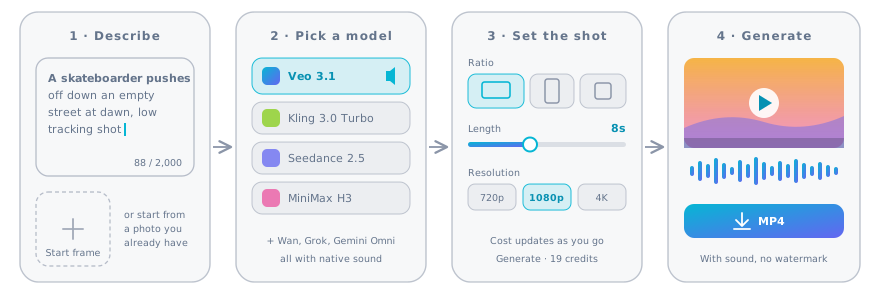
画面に映る人や物、1つの動き、その場所を書きます。または開始フレームを追加して、どう動くかを説明します。AI補完をオンにしておくと、カメラ、光、音を補ってくれます。
1ショットに1つの動き。5〜8秒のクリップに入るのは、はっきりした動き1つだけ。ストーリー全体は入りません。
標準のVeo 3.1は、最もシネマティックなモデルです。人物に強いのはKling 3.0 Turbo、動物や自然はMiniMax H3、最速・最安はGrok Imagineです。
まずSeedance 2.0 MiniかGrok Imagineで、数クレジットでアイデアを試しましょう。良かった案をVeo 3.1で作り直します。
YouTubeなら16:9、ショート、リール、TikTokなら9:16。長さは1秒単位、解像度は最大4Kまで設定できます。「生成する」ボタンのクレジットは、その場で更新されます。
Veo 3.1は4秒・6秒・8秒が同じ価格。8秒がいちばんお得です。
ほとんどのクリップは1〜5分で完成します。音付き・透かしなしのMP4でダウンロードするか、プロンプトを再利用して別テイクを作りましょう。
タブを閉じても大丈夫。AI動画生成は処理を続け、クリップを履歴に保存します。失敗したら、クレジットは戻ります。
このAI動画生成では、どのモデルも映像と一緒に音を作ります。環境音、効果音、さらにVeo 3.1などのモデルではセリフも。あとから直す無音クリップはありません。
Veo 3.1、Kling 3.0 Turbo、MiniMax H3、Grok Imagine、Gemini Omniは常にサウンドトラックを付けます。SeedanceとWanも標準でオンです。
「窓を打つ雨、遠くの雷」のようにプロンプトに音を書くと、AI動画生成がそれをミックスします。セリフは引用符で囲めば、会話として話させられます。
自分の曲やナレーションを付けますか?SeedanceとWanではサウンドをオフにするか、編集ソフトでクリップをミュートしましょう。

開始フレーム
動画 · MiniMax H3

開始フレーム
動画 · Seedance 2.5
画像から動画は、手元の画像から始めます。モデルは見た目を保ったまま、説明した動きだけを加えます。
写真をアップロードして、動きを説明します。何が動き、カメラがどう移動し、何が聞こえるか。渡した画像の内容ではなく、変化を書きましょう。
Veo 3.1、Seedance、MiniMax H3、Wan、Gemini Omniは終了フレームにも対応。2枚の間の動きをモデルが補うので、きれいなトランジションやビフォーアフターのショットが作れます。
どの画像にも「動画にする」ボタンがあり、押すと開始フレームとしてここで開きます。複数のクリップでキャラクターや商品をそろえたいときは、代わりに参照画像を使いましょう。
AI画像生成で最初のフレームを作るこのAI動画生成のモデルには、それぞれ得意分野があります。表で比べてから、カードで使いどころを確認しましょう。
| モデル | 得意なこと | クレジット | 長さ | 最大解像度 | 画像入力 | サウンド |
|---|---|---|---|---|---|---|
| Veo 3.1 | セリフ入りのシネマティックなショット | 9–103 | 4〜8秒 | 4K | 開始・終了フレーム · 参照画像は最大3枚 | 常にオン |
| Kling 3.0 Turbo | 人物、顔、動き | 16–94 | 3〜15秒 | 1080p | 開始フレーム | 常にオン |
| Seedance 2.5 | カメラワークと長回し | 32–1318 | 4〜30秒 | 1080p | 開始・終了フレーム · 参照画像は最大30枚 | オン/オフ可 |
| Seedance 2.0 Mini | 安いラフ案とテスト | 5–35 | 4〜15秒 | 720p | 開始・終了フレーム · 参照画像は最大9枚 | オン/オフ可 |
| MiniMax H3 | 動物と自然 | 9–55 | 4〜15秒 | 2K | 開始・終了フレーム · 参照画像は最大9枚 | 常にオン |
| Wan 3.0 | 予算内で長めのクリップ | 5–267 | 2〜30秒 | 1080p | 開始・終了フレーム · 参照画像は最大10枚 | オン/オフ可 |
| Grok Imagine | 速くて遊び心のあるクリップ | 5–67 | 6〜30秒 | 1080p | 開始フレーム · 参照画像は最大7枚 | 常にオン |
| Gemini Omni Flash | マルチモーダル・参照画像主体のクリップ | 18–59 | 4〜10秒 | 4K | 開始・終了フレーム · 参照画像は最大7枚 | 常にオン |
クレジットは1クリップあたりで、解像度と長さによって変わります。「生成する」ボタンに必ず先に正確な価格が表示されます。
Googleのフラッグシップ動画モデルで、TurboCastの標準です。光と動きが最も映画的で、引用符で囲んだセリフを話します。ライト・高速・高品質から選んで、価格と仕上がりを調整できます。
セリフ入りのシネマティックなショット
| 720p | 1080p | 4K | |
|---|---|---|---|
| ライト | 9 | 10 | 42 |
| 高速 | 17 | 19 | 51 |
| 高品質 | 70 | 71 | 103 |
4秒・6秒・8秒は同じ価格です。
Kling
Klingの高速モデル。スポーツからダンスまで、動きの中でも体や表情を自然に保ちます。テキストか開始フレームから生成でき、常にサウンド付きです。
Kling 3.0 Turboで作成したサンプルクリップ(AnyScene提供)。
人物、顔、動き
| 720p | 1080p | |
|---|---|---|
| 3秒 | 16 | 19 |
| 5秒 | 26 | 32 |
| 15秒 | 76 | 94 |
ByteDance
ByteDanceの最新モデル。カメラの指示に忠実で、最長30秒まで描き込みを保ちます。720p以上では1秒あたりの価格が最も高いので、まず480pで試しましょう。
Seedance 2.5で作成したサンプルクリップ(AnyScene提供)。
カメラワークと長回し
| 480p | 720p | 1080p | |
|---|---|---|---|
| 4秒 | 32 | 71 | 176 |
| 5秒 | 39 | 88 | 220 |
| 30秒 | 234 | 526 | 1318 |
ByteDance
最小のSeedanceモデルで、480pなら1秒あたり約1クレジット。大きなモデルにクレジットを使う前に、アイデアを確かめられます。
安いラフ案とテスト
| 480p | 720p | |
|---|---|---|
| 4秒 | 5 | 10 |
| 5秒 | 6 | 12 |
| 15秒 | 16 | 35 |
MiniMax
MiniMaxのモデルは、毛並み、水、自然な動きをステレオサウンド付きで描きます。開始・終了フレーム、または最大9枚の参照画像に対応します。
MiniMax H3で作成したサンプルクリップ(AnyScene提供)。
動物と自然
| 768p | 2K | |
|---|---|---|
| 4秒 | 9 | 15 |
| 6秒 | 14 | 22 |
| 15秒 | 34 | 55 |
Alibaba
Alibabaのモデル。2〜30秒のクリップを手頃な秒単価で作れて、サウンドはオフにもできます。
予算内で長めのクリップ
| 480p | 720p | 1080p | |
|---|---|---|---|
| 2秒 | 5 | 9 | 18 |
| 5秒 | 12 | 23 | 45 |
| 30秒 | 67 | 134 | 267 |
xAI
xAIのモデルはここで最速で、5クレジットから。ノーマルモードは現実寄り、ファンモードはより大胆になります。
速くて遊び心のあるクリップ
| 480p | 720p | 1080p | |
|---|---|---|---|
| 6秒 | 5 | 8 | 14 |
| 30秒 | 21 | 38 | 67 |
Googleの最新マルチモーダルモデルで、参照画像は最大7枚。360p、720p、1080pは同じ価格なので、1080pを選びましょう。
マルチモーダル・参照画像主体のクリップ
| 360p | 720p | 1080p | 4K | |
|---|---|---|---|---|
| 4秒 | 18 | 18 | 18 | 41 |
| 6秒 | 24 | 24 | 24 | 47 |
| 10秒 | 36 | 36 | 36 | 59 |
カメラの動きを指定するのが、クリップを演出された映像に見せる一番の近道です。カメラメニューから選ぶか、自分でフレーズを書きましょう。
カメラは止まったまま、被写体が動きます。商品ショットや話す場面に最適です。
Locked-off static camera, no camera movement.
カメラが被写体にゆっくり近づき、集中感や緊張感を高めます。
Slow dolly push-in toward the subject.
カメラが後ろに下がり、被写体のいる場所を見せます。印象的なラストショットに。
Slow dolly pull-out that reveals the surroundings.
首を回して見るように、カメラが横に振ってシーンを見渡します。
Smooth horizontal pan from left to right.
カメラが地面から被写体へと上に振り、ドラマチックに見せます。
Slow tilt up from the ground to the subject.
カメラが被写体の周りを回り、商品やキャラクターを複数の角度から見せます。
The camera orbits halfway around the subject.
カメラがシーンの上へ昇り、壮大なエスタブリッシングショットを作ります。
Crane shot rising up and over the scene.
カメラが被写体と一緒に動き、周りの景色が流れる中でも被写体をフレームに収めます。
Tracking shot that follows the subject at the same pace.
スマホやドキュメンタリーの映像のような、軽く自然な揺れ。
Handheld camera with a natural, slight shake.
カメラが地上高くから、風景の上を前へと飛んでいきます。
Aerial drone shot flying forward over the scene.
生成前に形を決めましょう。表示する画面に合わせて作ったクリップは切り抜く必要がなく、顔やタイトルがフレームに収まります。
YouTube、プレゼン、Webサイトのヘッダーの標準です。映画のような見た目にするなら、SeedanceかMiniMaxで21:9を使いましょう。
縦型動画はスマホの画面いっぱいに映ります。まずAI動画生成で9:16に設定し、クリップは6〜15秒に収め、最初の1秒に動きを入れましょう。
正方形とやや縦長のクリップは、フィードや広告に向いています。Kling、Seedance、MiniMax、Wan、Grokは1:1をネイティブで作れます。
クリエイターが毎週AI動画生成に任せている6つの仕事と、最初に選びたいモデルと比率をまとめました。
スクロールの手を止める縦型クリップを数分で。オチから始めて、アイデアは1つに絞りましょう。新しいポッドキャストエピソードの予告にも使えます。
Grok Imagine
9:16
水しぶきの中や、すっきりした台座の上で商品を回転させます。実物の商品写真から始めれば、形やラベルが崩れません。
Veo 3.1
9:16
伸びるチーズ、注ぐ瞬間、ジュージュー焼けるフライパンは食欲をそそります。クローズアップ、暖かい光、スローモーションを指定しましょう。
Veo 3.1
16:9
街の通りやランウェイで、動きのあるコーディネートを見せます。後ろからのトラッキングショットなら、ルックに焦点が合ったままです。
Kling 3.0 Turbo
9:16
AI動画生成で、動画エッセイや予告編に、広くムードのあるエスタブリッシングショットを加えられます。21:9とゆっくりしたカメラの動きを使いましょう。
Seedance 2.5
21:9
物語、マスコット、子ども向けチャンネルのために、3Dやアニメのキャラクターに命を吹き込みます。同じ参照画像を使い回せば、キャラクターを統一できます。
Seedance 2.5
3:4
強い動画プロンプトは、1行のショットリストのように読めます。6つの要素を押さえれば、たいてい1回目でうまくいきます。
画面に映る人や物と、それがする1つのことを書きます。「ゴールデンレトリバーが体を振って水を払う」は、「楽しい犬の動画」よりずっと良い結果になります。
カメラの動き、場所、光を加えます。たとえば「ローアングルのトラッキングショット、誰もいない通り、やわらかな朝の光」のように。
最後に、聞こえるべき音を書きます。「アスファルトを転がるウィールの音、遠くの車の音」など。セリフは引用符で囲みましょう。
AI動画生成でイマイチなクリップの多くは、このどれかが原因です。
多くの動画アプリは1つのモデルが前提か、どのモデルを使っているかを明かしません。クリップごとにモデルを選べるAI動画生成なら、ここが変わります。
| 得られるもの | 単一モデルの動画アプリ | TurboCast AI動画生成 |
|---|---|---|
| モデル | 自社モデル1つ、またはページの説明と違うメニュー | Google、Kling、ByteDance、MiniMax、Alibaba、xAIの8モデル |
| クリック前の価格 | クレジットがなくなるまでわからないことも多い | 「生成する」ボタンに正確なクレジットを表示 |
| 自分の画像から始める | アップロードのみ | アップロード、またはTurboCastで作った画像をそのまま動画に |
| サウンド | 追加オプションや別工程のことが多い | 全モデルにネイティブサウンド |
| 失敗したクリップ | 回数枠を消費することが多い | 自動で返却 |
| 画像と音声も | それぞれ別のサブスク | 動画・画像・音声を1つのプランで |
1クリップのクレジットは、モデル、解像度、長さで決まります。Grok Imagineは5クレジットから、Veo 3.1 Fastは720pで17クレジット。最も精細な設定はさらにかかります。合計はクリック前に「生成する」ボタンに表示されます。
Veo 3.1とGemini Omniは1クリップ単位の課金なので、長くしても価格は上がりません。ほかのモデルは秒単位の課金で、10秒のクリップは5秒のおよそ2倍です。
クレジットはTurboCastのプランに含まれ、画像生成、テキスト読み上げ、ボイスクローンと共通です。Starterは毎月300クレジット。Veo 3.1 Fastの8秒クリップなら17本、Grok Imagineの720p・6秒クリップなら37本を作れます。
クレジットはクリップの生成開始時に確保されます。失敗したり、モデルがプロンプトを拒否したりした場合は、すべてのクレジットが自動で残高に戻ります。
AI動画生成は無料ツールではなく、すべての有料プランに含まれる機能です。だからこそ、待ち時間が短く、ファイルは透かしなしで、商用利用もできます。
AI動画生成で作ったクリップでできること、そして生成しないものを簡単にまとめました。
モデル、クレジット、サウンド、権利について、手短にお答えします。