Mal ehrlich gesagt: Die meisten „YouTube zu MP3"-Anleitungen im Internet listen fünf Tools auf, klatschen ein paar Screenshots daneben und nennen es einen Tag. Die Hälfte der empfohlenen Tools strotzt vor Pop-ups, falschen Download-Schaltflächen oder hat vor sechs Monaten aufgehört zu funktionieren.
Ich extrahiere seit Jahren Audio aus YouTube — von Vorlesungsaufzeichnungen bis zu langen Podcasts, die ich in der U-Bahn hören will. In dieser Zeit habe ich Dutzende von Konvertern durchprobiert und die Methoden gefunden, die wirklich halten. Dieser Leitfaden behandelt die fünf Ansätze, die ich persönlich verwende — von der einfachsten Option ohne Installation bis zum Kommandozeilen-Tool, das vollständige Kontrolle bietet.
Ob Windows oder Mac — hier ist die passende Methode für deine Situation.
Warum YouTube-Videos in MP3 umwandeln?
Bevor wir loslegen, lohnt es sich zu überlegen, warum MP3 für die meisten Menschen das richtige Format ist.
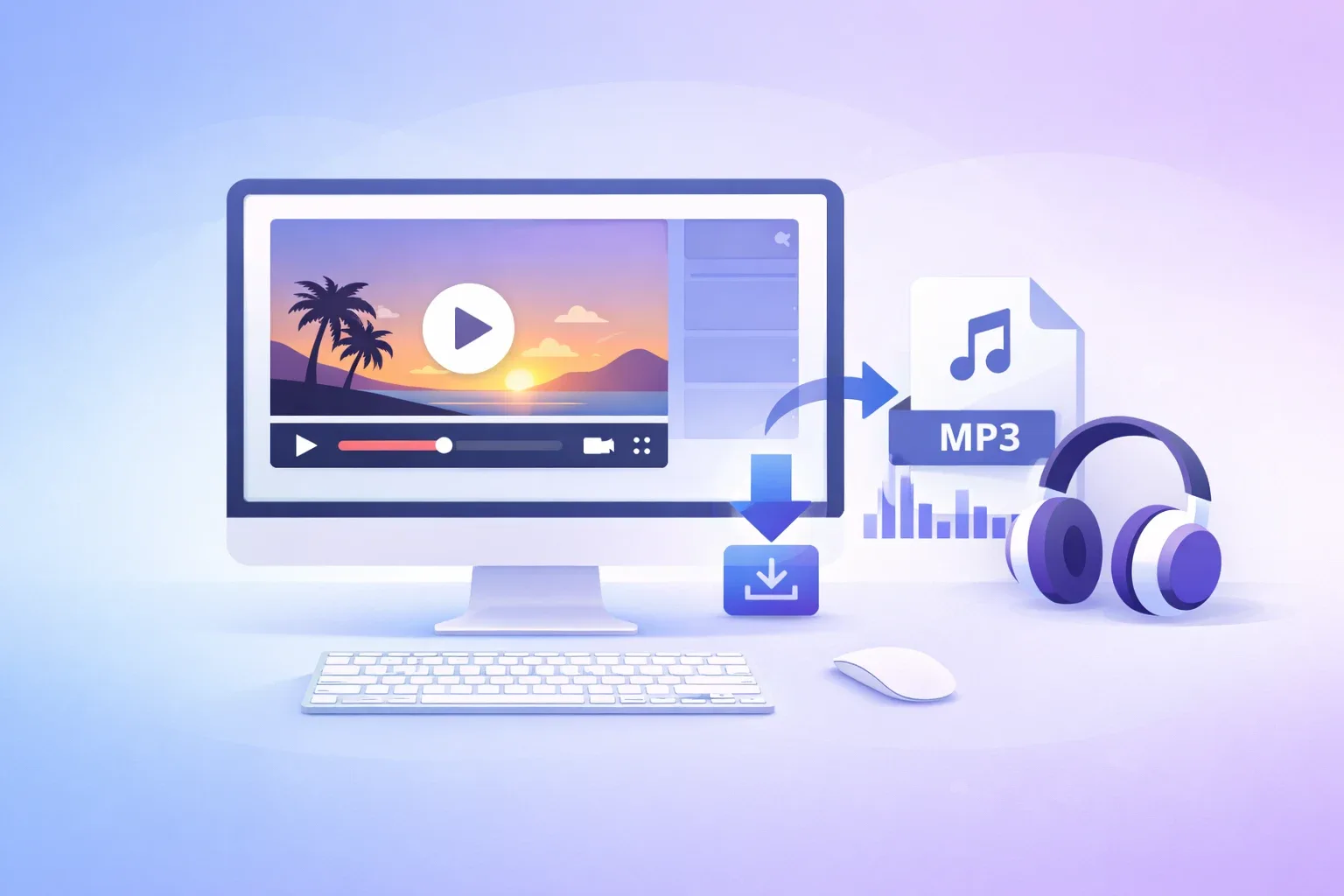
Ein 10-minütiges YouTube-Video belegt je nach Qualität zwischen 80 MB und 300 MB. Dieselbe Audio-Spur als MP3 mit 128 kbps extrahiert landet bei etwa 10 MB. Bei 320 kbps — der höchsten von MP3 unterstützten Qualität — sind dieselben 10 Minuten etwa 24 MB groß. Das ist eine Reduzierung der Dateigröße um das 10- bis 30-Fache, was enorm wichtig ist, wenn man eine Offline-Bibliothek aufbaut oder Dateien mit dem Smartphone synchronisiert.
Der andere Vorteil ist Flexibilität. Sobald Audio als MP3 auf dem Gerät gespeichert ist, läuft es in buchstäblich jeder Musik-App, jedem Autoradio, Podcast-Player oder Sportkopfhörer. Kein App-Login nötig, kein „Dieser Inhalt ist in deiner Region nicht verfügbar", kein Puffern bei schlechter Verbindung.
Häufige Gründe, warum Menschen das tun:
- Pendeln: Lange Podcast-Videos oder aufgezeichnete Vorträge, die sich sowieso am besten als Audio verfolgen lassen
- Lernen: Auf YouTube hochgeladene Vorlesungen, Sprachlernmaterialien, Hörbücher
- Musik: Unabhängige Künstler, die nur auf YouTube veröffentlichen, Live-Aufnahmen, DJ-Sets
- Recherche: Interviews oder Konferenzgespräche, die man sich beim Spazierengehen anhören möchte
Die 5 Methoden auf einen Blick
Ein ehrlicher Vergleich, bevor es in die Details geht:
| Methode | Einfachheit | Qualität | Batch / Playlist | Läuft auf | Am besten für |
|---|---|---|---|---|---|
| Online-Konverter | ⭐⭐⭐⭐⭐ | ⭐⭐⭐ | ❌ | Jeder Browser | Schnelle Einzel-Downloads |
| yt-dlp (Kommandozeile) | ⭐⭐ | ⭐⭐⭐⭐⭐ | ✅ | Windows, Mac, Linux | Erfahrene Nutzer, Massen-Downloads |
| 4K YouTube to MP3 | ⭐⭐⭐⭐ | ⭐⭐⭐⭐⭐ | ✅ | Windows, Mac | Tägliche Desktop-Nutzung |
| VLC Media Player | ⭐⭐⭐ | ⭐⭐⭐⭐ | ❌ | Windows, Mac | Wenn VLC bereits installiert ist |
| KI-Audio-Extraktor | ⭐⭐⭐⭐⭐ | ⭐⭐⭐⭐⭐ | ✅ | Jeder Browser | Audio + Transkript + Zusammenfassung |
Methode 1: Online-Konverter verwenden (ohne Installation)
Online-Konverter sind die schnellste Option, wenn man gerade nur eine Datei braucht und nichts installieren möchte. Der Haken: Viele sind aggressiv mit Werbung, und Videos länger als 30–40 Minuten laufen oft mittendrin in einen Timeout.
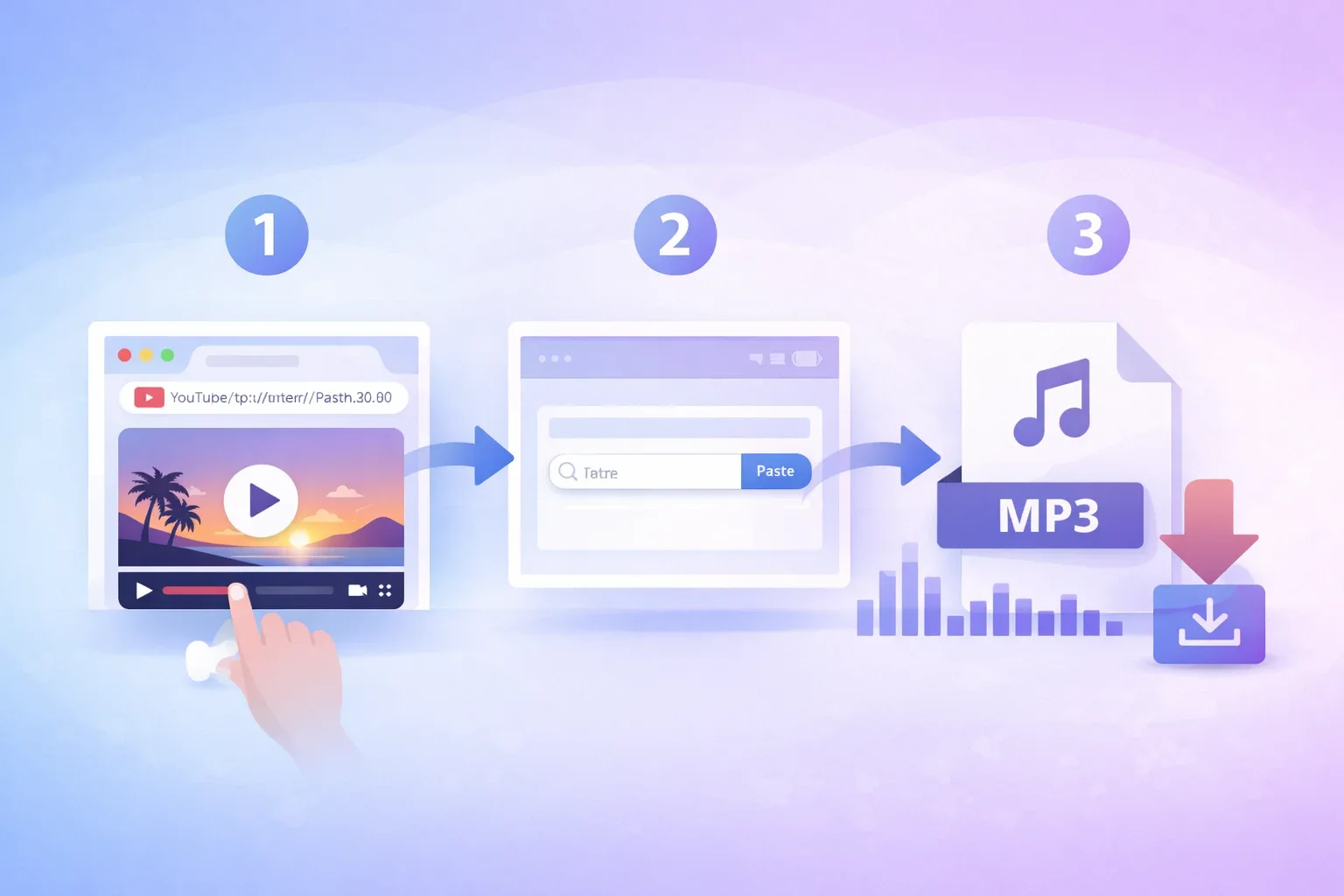
Die Vorgehensweise ist auf allen Seiten dieselbe:
- YouTube öffnen und das gewünschte Video aufrufen
- Die URL aus der Adressleiste des Browsers kopieren (
Strg+Cunter Windows,Cmd+Cauf dem Mac) - Die Konverter-Seite öffnen, die URL in das Eingabefeld einfügen
- MP3 als Ausgabeformat wählen und die Bitrate festlegen (192 kbps oder höher empfohlen)
- Auf Konvertieren klicken, die Verarbeitung abwarten und die Datei herunterladen
Worauf man achten sollte:
Das größte Ärgernis bei kostenlosen Online-Konvertern sind nicht die Anzeigen — es sind die falschen Download-Schaltflächen. Auf den meisten dieser Seiten ist die echte Download-Schaltfläche ein kleiner, schlichter Textlink. Die großen bunten „DOWNLOAD"-Buttons, die über die Seite verstreut sind, sind Anzeigen, die woanders hinführen. Lieber eine Sekunde die Seite scannen, bevor man irgendwo klickt.
Außerdem: Wer eine 2-stündige Vorlesung oder eine komplette Konzertaufzeichnung herunterladen will, sollte keine Online-Tools verwenden. Bei langen Dateien schlagen sie fast immer fehl. Für alles über 45 Minuten direkt zu Methode 2 oder Methode 3 wechseln.
Meine ehrliche Einschätzung: Für gelegentliche Nutzung in Ordnung. Wer das öfter als einmal pro Woche macht, wird schnell genervt sein. Fünf Minuten in die Einrichtung einer der Desktop-Optionen unten zu investieren, ist die bessere Wahl.
Methode 2: yt-dlp verwenden (kostenlos, Open Source, unbegrenzt)
yt-dlp ist ein kostenloses Kommandozeilen-Tool, das von YouTube und Hunderten anderer Seiten herunterlädt. Es ist die Grundlage der meisten ernsthaften YouTube-Download-Workflows, weil es keine Limits hat, Playlists nativ verwaltet und die bestmögliche Audioqualität beibehält.
Die Kommandozeile klingt einschüchternd, aber für diesen Anwendungsfall braucht man nur zwei oder drei Befehle. Einmal eingerichtet, ist das Herunterladen eines MP3 eine einzige Zeile.
yt-dlp unter Windows installieren
Schritt 1: yt-dlp herunterladen
Die GitHub-Releases-Seite von yt-dlp aufrufen und yt-dlp.exe herunterladen. Einen Ordner C:\yt-dlp\ erstellen und die Datei dorthin legen.
Schritt 2: FFmpeg installieren
yt-dlp benötigt FFmpeg, um Audioformate zu konvertieren. Den Windows-Build von ffmpeg.org herunterladen, das Archiv entpacken und die Dateien ffmpeg.exe und ffprobe.exe in denselben Ordner C:\yt-dlp\ kopieren.
Schritt 3: Zum PATH hinzufügen
Im Startmenü nach „Umgebungsvariablen" suchen → auf „Systemumgebungsvariablen bearbeiten" klicken → auf „Umgebungsvariablen" klicken → unter Systemvariablen „Path" finden → Bearbeiten → Neu → C:\yt-dlp eingeben → überall OK klicken.
Schritt 4: Überprüfen
Ein neues Eingabeaufforderungsfenster öffnen und ausführen:
yt-dlp --versionWird eine Versionsnummer angezeigt, ist alles bereit.
yt-dlp auf dem Mac installieren
Der einfachste Weg ist über Homebrew. Falls Homebrew noch nicht vorhanden ist:
/bin/bash -c "$(curl -fsSL https://raw.githubusercontent.com/Homebrew/install/HEAD/install.sh)"Dann sowohl yt-dlp als auch ffmpeg installieren:
brew install yt-dlp ffmpegFertig. Beide Tools sind nun automatisch im PATH.
Grundlegende Befehle
Ein einzelnes Video als MP3 herunterladen (beste Qualität):
yt-dlp -x --audio-format mp3 --audio-quality 0 "https://www.youtube.com/watch?v=VIDEO_ID"Das -x-Flag extrahiert nur das Audio. --audio-quality 0 bedeutet die höchstmögliche Qualität (die Skala geht von 0 bis 10, wobei 0 am besten ist). Die URL immer in Anführungszeichen setzen — YouTube-URLs enthalten Sonderzeichen, die den Befehl sonst beschädigen können.
Mit einer bestimmten Bitrate herunterladen (z. B. 192 kbps):
yt-dlp -x --audio-format mp3 --audio-quality 5 "URL"Eine gesamte Playlist als MP3 herunterladen:
yt-dlp -x --audio-format mp3 --audio-quality 0 "https://www.youtube.com/playlist?list=PLAYLIST_ID"Massen-Downloads mit parallelen Verbindungen beschleunigen:
yt-dlp -N 4 -x --audio-format mp3 "URL"Bereits heruntergeladene Dateien nicht erneut herunterladen:
yt-dlp --download-archive archive.txt -x --audio-format mp3 "playlist_URL"Das erstellt eine Textdatei, die alles Heruntergeladene aufzeichnet. Denselben Befehl erneut ausführen und alles im Archiv wird übersprungen.
yt-dlp aktuell halten (YouTube ändert gelegentlich Dinge, und alte Versionen funktionieren dann nicht mehr):
yt-dlp -UMeine ehrliche Einschätzung: Das ist meine persönliche Wahl für alles, was mehr als eine Handvoll Dateien umfasst. Die Einrichtung dauert einmal maximal zehn Minuten, danach ist es schneller und zuverlässiger als jedes GUI-Tool. Wer kein Problem damit hat, ein Terminal zu öffnen, fängt hier an.
Methode 3: 4K YouTube to MP3 verwenden (beste Desktop-App)
Wer mit der Kommandozeile nichts anfangen kann, findet in 4K YouTube to MP3 die beste GUI-Desktop-App für diesen Zweck. Sie ist für Windows, Mac und Linux verfügbar, verwaltet Playlists und Kanäle und erreicht bis zu 320 kbps MP3-Qualität.
So wird sie verwendet
Schritt 1: 4K YouTube to MP3 von der offiziellen Seite herunterladen und installieren. Die kostenlose Version verwaltet Einzelvideos und einfache Playlists ohne Wasserzeichen oder Qualitätsbeschränkung.
Schritt 2: Die App öffnen, eine YouTube-URL kopieren und direkt in die App einfügen. Der „Link einfügen"-Button oder einfach Strg+V / Cmd+V funktionieren — die App erkennt die Zwischenablage automatisch.
Schritt 3: Ein Pop-up erscheint und fragt, was heruntergeladen werden soll. Die bevorzugte Qualität wählen: Beste Qualität (erhält die ursprüngliche Bitrate), Hoch (256 kbps), Mittel (192 kbps) oder Niedrig (128 kbps).
Schritt 4: Bei einer Playlist fragt die App, ob nur das einzelne Video oder die gesamte Playlist gewünscht wird. Playlist wählen, um alles auf einmal in die Warteschlange zu stellen.
Schritt 5: Auf Herunterladen klicken. Die Dateien werden im gewählten Ausgabeordner gespeichert.
Kostenlose vs. kostenpflichtige Version
Die kostenlose Version reicht für die meisten persönlichen Zwecke aus. Die kostenpflichtige „Restream"-Lizenz (15 $/Jahr) schaltet simultane Downloads und die Untertitelextraktion frei und entfernt die gelegentliche „Tageslimit erreicht"-Meldung beim Herunterladen großer Playlists.
Meine ehrliche Einschätzung: Die aufgeräumteste Option, wenn man eine richtige Desktop-App mit echter Benutzeroberfläche möchte. Etwas langsamer als yt-dlp bei großen Batches, aber dafür sind keinerlei Kenntnisse der Kommandozeile erforderlich.
Methode 4: VLC Media Player verwenden (der versteckte Trick)
Die meisten Menschen haben VLC installiert und wissen nicht, dass es Audio aus YouTube extrahieren kann. Es ist nicht die praktischste Methode, aber wenn man auf einem Arbeitsrechner ist, auf dem keine neue Software installiert werden kann, und VLC bereits vorhanden ist, funktioniert das.
Schritt für Schritt unter Windows und Mac
Schritt 1: VLC öffnen. Unter Windows: Medien > Netzwerkstream öffnen, auf dem Mac: Datei > Netzwerk öffnen.
Schritt 2: Die YouTube-Video-URL in das URL-Feld einfügen und auf Wiedergabe klicken.
Schritt 3: Nun zu Werkzeuge > Codec-Informationen (Windows) oder Fenster > Medieninformationen (Mac) navigieren. Im „Ort"-Feld unten erscheint eine lange CDN-URL — diese gesamte URL kopieren.
Schritt 4: Zu Medien > Konvertieren/Speichern (Windows) oder Datei > Konvertieren/Streamen (Mac) gehen. Die CDN-URL in das neue URL-Feld einfügen und auf Konvertieren/Speichern klicken.
Schritt 5: Unter Profil Audio - MP3 wählen. Den Speicherort der Ausgabedatei festlegen und auf Start klicken.
VLC lädt den Stream herunter und konvertiert ihn in MP3. Es ist langsamer als die anderen Methoden, da es im Grunde das Video in Echtzeit streamt und das Audio dabei neu kodiert, aber es funktioniert zuverlässig.
Eine faire Warnung: VLCs YouTube-Unterstützung bricht manchmal, wenn YouTube seine Streaming-URLs aktualisiert. Falls es nicht mehr funktioniert, zuerst VLC auf die neueste Version aktualisieren.
Meine ehrliche Einschätzung: Nützlich in einer Notlage. Nichts, was ich regelmäßig verwenden würde — zu viele Schritte im Vergleich zu den anderen Optionen. Aber die Tatsache, dass es in VLC funktioniert, das bereits auf den meisten Rechnern ist, ist in bestimmten Situationen wirklich praktisch.
Methode 5: KI-Audio-Extraktor verwenden (Audio + Transkript + Zusammenfassung)
Die vier vorherigen Methoden liefern alle dasselbe: eine rohe Audiodatei. Wenn Audio extrahiert wird, weil man den Inhalt wirklich verstehen oder verwenden will — nicht nur anhören — gibt es eine bessere Option.
Das YouTube-zu-MP3-Tool von TurboCast extrahiert das Audio aus jedem YouTube-Video, führt aber gleichzeitig eine KI-Analyse des Inhalts durch. Man erhält:
- Die MP3-Datei zum Offline-Anhören
- Ein vollständiges Texttranskript mit Zeitstempeln
- Eine KI-generierte Zusammenfassung und die wichtigsten Punkte
- Optional: eine Podcast-ähnliche KI-Erklärung des Inhalts
Das ist wirklich nützlich für lange Konferenzvorträge, technische Vorlesungen, Interviews und alles, bei dem man sonst vor und zurück scrubben würde, um bestimmte Zitate zu finden.
So wird es verwendet
Schritt 1: Den YouTube-zu-MP3-Konverter von TurboCast aufrufen.
Schritt 2: Die YouTube-URL in das Eingabefeld einfügen.
Schritt 3: Auf Konvertieren klicken. Das Tool verarbeitet das Video und gibt das MP3 plus ein vollständiges Transkript zurück.
Schritt 4: Das MP3 direkt von der Ergebnisseite herunterladen. Wenn auch das Transkript benötigt wird, kann es kopiert oder als Textdatei exportiert werden.
Kostenlose Konten haben 3 Extraktionen pro Tag. Kostenpflichtige Pläne heben dieses Limit auf und schalten die KI-Podcast- und Zusammenfassungsfunktionen frei.
Meine ehrliche Einschätzung: Für reine Audioextraktion sind yt-dlp oder 4K YouTube to MP3 schneller und haben keine Tageslimits. Aber wenn der Inhalt eines Videos benötigt wird — nicht nur das Audio — ist das das einzige Tool, das alles in einem Schritt liefert.
Welche Methode sollte man wählen?
Eine schnelle Entscheidungshilfe je nach Ziel:
„Ich brauche nur eine Datei, jetzt gerade, ohne Einrichtung" → Methode 1 (Online-Konverter) oder Methode 5 (TurboCast, liefert auch ein Transkript)
„Ich lade regelmäßig YouTube-Audio herunter und möchte beste Qualität ohne Limits" → Methode 2 (yt-dlp) — die 10-minütige Einrichtung zahlt sich sofort aus
„Ich möchte eine Desktop-App mit echter grafischer Oberfläche" → Methode 3 (4K YouTube to MP3)
„Ich habe bereits VLC und möchte nichts Neues installieren" → Methode 4 (der versteckte VLC-Trick)
„Ich brauche den Inhalt des Videos, nicht nur das Audio" → Methode 5 (TurboCast) — Transkript + KI-Zusammenfassung + MP3 in einem Schritt
YouTube-Playlist als MP3 per Batch herunterladen
Eine komplette Playlist herunterzuladen ist eine der häufigsten Anfragen, und die meisten Online-Konverter unterstützen das entweder gar nicht oder begrenzen es auf 20 Titel. Hier sind drei Ansätze, die komplette Playlists korrekt verarbeiten.
Option A: yt-dlp (empfohlen für große Playlists)
yt-dlp -x --audio-format mp3 --audio-quality 0 "https://www.youtube.com/playlist?list=YOUR_PLAYLIST_ID"Alle Titel werden automatisch benannt und in den aktuellen Ordner heruntergeladen. Um den Dateinamen ein Titelnummern-Präfix hinzuzufügen (nützlich, um Alben in der richtigen Reihenfolge zu halten):
yt-dlp -x --audio-format mp3 -o "%(playlist_index)s - %(title)s.%(ext)s" "PLAYLIST_URL"--download-archive archive.txt verwenden, wenn eine Playlist über die Zeit synchronisiert wird und bereits heruntergeladene Titel übersprungen werden sollen.
Option B: 4K YouTube to MP3 (GUI-Ansatz)
Die Playlist-URL in die App einfügen. Im Download-Pop-up erscheint eine Option „Alle herunterladen" oder ein Listen-Symbol. Klicken, um die gesamte Playlist in die Warteschlange zu stellen. Der Fortschritt jedes Titels lässt sich im Hauptfenster verfolgen.
Die kostenlose Version begrenzt simultane Downloads auf einen gleichzeitig, was bei großen Playlists langsamer ist. Die kostenpflichtige Version führt mehrere Downloads parallel aus.
Option C: MediaHuman YouTube to MP3 Converter
MediaHuman ist eine kostenlose Desktop-App, die Playlists gut verwaltet und sich direkt mit iTunes und Apple Music integriert — nützlich auf dem Mac, wenn neu heruntergeladene Titel automatisch in der Bibliothek erscheinen sollen.
Die Playlist-URL einfügen, auf das Listen-Symbol klicken, um die komplette Playlist aufzuklappen, dann Alle starten. Die Downloads laufen im Hintergrund, sodass neue Playlists hinzugefügt werden können, während es arbeitet.
Ein Hinweis zu großen Playlists: Playlists mit mehr als 200 Videos brauchen Zeit, egal welches Tool. Für ein Musikarchiv mit 500 Titeln sind selbst bei schneller Verbindung 30–60 Minuten einzuplanen. yt-dlp mit -N 4 (4 parallele Verbindungen) ist der schnellste Ansatz.
MP3-Audioqualität: Was die Zahlen wirklich bedeuten
Die meisten Tools bieten Qualitätsoptionen an, und es ist nicht immer klar, was man wählen sollte. Die Kurzfassung:
| Bitrate | Dateigröße (pro Minute) | Verwendungszweck |
|---|---|---|
| 128 kbps | ~1 MB | Sprache, Podcasts, Hörbücher — ausreichend für gesprochenes Audio |
| 192 kbps | ~1,5 MB | Allgemeines Musikhören, gute Balance |
| 256 kbps | ~1,9 MB | Hochwertige Musik, entspanntes Audiophilen-Hören |
| 320 kbps | ~2,4 MB | Maximale MP3-Qualität — die Obergrenze des Formats |
Ein paar Dinge, die man wissen sollte:
320 kbps ist das Maximum, das MP3 unterstützt. Manche Tools werben mit „Ultra HD" oder „verlustlosem MP3" — das existiert nicht. Wer echtes Lossless will, nimmt FLAC oder M4A, nicht MP3.
YouTubes Quell-Audio ist meist 128–160 kbps AAC. Das bedeutet, dass ein Download mit 320 kbps MP3 keine bessere Audioqualität liefert als 192 kbps — man erhöht nur die Dateigröße ohne Qualitätsgewinn. Für Musik ist 192 kbps eine vernünftige Obergrenze. Für Sprache ist 128 kbps tatsächlich nicht zu unterscheiden.
Nicht blind „beste Qualität" wählen. Für einen Podcast, den man mit Kopfhörern beim Joggen hört, ist 128 kbps in der Praxis identisch mit 320 kbps. Die höheren Bitraten für Musik aufheben, der man wirklich etwas bedeutet.
Ist es legal, YouTube als MP3 herunterzuladen?
Die kurze Antwort: Es kommt darauf an, was heruntergeladen wird und was damit gemacht wird.
YouTubes Nutzungsbedingungen verbieten ausdrücklich das Herunterladen von Inhalten, sofern YouTube selbst keine Download-Schaltfläche bereitstellt. Gleichzeitig enthält das Urheberrecht in den meisten Ländern Ausnahmen für den persönlichen Gebrauch, die für dieses spezifische Szenario gerichtlich nicht gut geprüft worden sind.
Die praktische Realität, nach der die meisten Menschen handeln:
- ✅ Eine Vorlesung, einen Vortrag oder einen Podcast zum persönlichen Offline-Anhören herunterladen — in den meisten Rechtsbereichen allgemein als akzeptabler persönlicher Gebrauch angesehen
- ✅ Inhalte, die ausdrücklich unter Creative Commons lizenziert sind — ausdrücklich erlaubt, oft für jede Verwendung
- ❌ Kommerzielle Musik herunterladen, um sie nicht bezahlen zu müssen — eindeutig eine Urheberrechtsverletzung
- ❌ Heruntergeladene Inhalte weiterzugeben oder zu verkaufen — eindeutig illegal
Wer das vollständige Bild zur Rechtslage möchte, findet in der bestehenden rechtlichen YouTube-zu-MP3-Anleitung alle vier Fair-Use-Faktoren ausführlich erklärt.
Der sicherste Weg für Musik: Die offizielle Offline-Funktion von YouTube Premium nutzen oder in einem legitimen Store kaufen. Für alles andere — Vorlesungen, Vorträge, selbst hochgeladene Aufnahmen, Creative-Commons-Inhalte — sind die oben genannten Tools das, was die Menschen verwenden.
Häufig gestellte Fragen
Gibt es einen YouTube-zu-MP3-Konverter, der zuverlässig funktioniert?
Webbasierte Tools funktionieren meistens, haben aber bei längeren Videos Zuverlässigkeitsprobleme. Die zuverlässigsten Optionen sind Desktop-Tools: yt-dlp schlägt bei einer gültigen YouTube-URL nie fehl, und 4K YouTube to MP3 hat eine gute Erfolgsbilanz. Reine Online-Konverter fallen periodisch aus, weil YouTube seine Systeme aktualisiert.
Wie lade ich MP3 von YouTube herunter, ohne Software zu installieren?
Einen Online-Konverter (Methode 1) oder das Web-Tool von TurboCast (Methode 5) verwenden. Beide laufen vollständig im Browser. TurboCast hat den Vorteil, auch ein Transkript zu liefern, wenn der Inhalt benötigt wird, nicht nur das Audio.
Was ist die beste Audioqualität, die ich erhalten kann?
320 kbps ist die maximale Bitrate von MP3, aber man sollte bedenken, dass YouTubes Original-Audio oft 128–160 kbps AAC ist. Ein Download mit 320 kbps verbessert diese Quelle nicht — es wird nur ohne Qualitätsgewinn transkodiert. Für Musik ist 192 kbps der optimale Mittelweg. Für Sprache reicht 128 kbps vollkommen aus.
Kann ich eine komplette YouTube-Playlist als MP3 herunterladen?
Ja. yt-dlp verwaltet Playlists beliebiger Größe nativ mit einem einzigen Befehl. 4K YouTube to MP3 macht dasselbe über eine grafische Oberfläche. MediaHuman ist eine weitere kostenlose Desktop-Option mit guter Playlist-Unterstützung. Online-Konverter unterstützen in der Regel keine Batch-Downloads von Playlists — dafür ein Desktop-Tool verwenden.
Ist yt-dlp sicher zu verwenden?
Ja. yt-dlp ist ein Open-Source-Projekt, dessen Quellcode vollständig auf GitHub verfügbar ist. Es installiert keine Hintergrundprozesse, sendet keine Daten an Dritte und verändert das System nicht über die angegebenen Ordner hinaus. Das Einzige, worauf zu achten ist: Es von der offiziellen GitHub-Releases-Seite herunterladen, nicht von Drittanbieter-Mirrors.
Wie konvertiere ich YouTube zu MP3 auf dem Mac?
Alle fünf Methoden funktionieren auf dem Mac. Für die schnellste Einrichtung ist yt-dlp über Homebrew (brew install yt-dlp ffmpeg) die leistungsstärkste Option. 4K YouTube to MP3 und MediaHuman haben beide native Mac-Apps. Online-Konverter funktionieren in jedem Browser.
Warum hören Online-YouTube-zu-MP3-Konverter immer wieder auf zu funktionieren?
YouTube ändert regelmäßig, wie es Videostreams ausliefert, und Konverter-Seiten, die mit diesen Änderungen nicht Schritt halten, funktionieren nicht mehr. Das ist auch der Grund, warum derselbe Konverter an einem Tag funktionieren und am nächsten nicht mehr kann. Desktop-Tools wie yt-dlp werden häufig aktualisiert, um mit YouTubes Änderungen Schritt zu halten — yt-dlp -U ausführen hält es am Laufen.
Wie lange dauert es, ein YouTube-Video als MP3 herunterzuladen?
Ein 10-minütiges Video wird typischerweise in 20–60 Sekunden konvertiert und heruntergeladen, je nach Internetgeschwindigkeit und Tool. Online-Konverter haben den Overhead, dass ein entfernter Server die Arbeit erledigt. yt-dlp läuft lokal und ist bei guter Verbindung in der Regel am schnellsten.
Kann ich YouTube Music als MP3 herunterladen?
YouTube-Music-Inhalte können mit yt-dlp über dieselben Befehle heruntergeladen werden — es behandelt YouTube-Music-URLs genauso wie normale YouTube-URLs. Beachten sollte man, dass die Nutzungsbedingungen von YouTube Music dies verbieten, und wer für YouTube Music bezahlt, findet in der In-App-Download-Funktion eine sowohl legale als auch bequeme Alternative.
Was ist der Unterschied zwischen MP3 und M4A?
Beide sind komprimierte Audioformate. MP3 gibt es seit den 1990ern und läuft überall. M4A (das Format, das YouTube tatsächlich für seine Audio-Streams verwendet) bietet bei derselben Bitrate eine etwas bessere Qualität, hat aber kleinere Kompatibilitätsprobleme mit älteren Geräten und Software. Für maximale Kompatibilität in MP3 konvertieren. Wenn Dateien nur auf modernen Geräten abgespielt werden sollen, ist M4A bei gleicher Bitrate technisch überlegen.
Fazit
Die richtige Methode hängt davon ab, wie oft man das macht und was man von der Datei erwartet.
Wenn es einmalig ist, bringen Online-Konverter oder TurboCast das Ergebnis in unter einer Minute. Wer YouTube-Audio regelmäßig herunterlädt, bekommt mit dem 10-minütigen Einrichten von yt-dlp beim dritten Mal schon mehr heraus, als er investiert hat. Und wer mehr als nur das Audio braucht — wer den Inhalt lesen, durchsuchen oder zusammenfassen möchte — findet im KI-Extraktor von TurboCast das einzige Tool, das alles auf einmal liefert.
Für einen breiteren Überblick über alle Möglichkeiten, YouTube in MP3 zu konvertieren, einschließlich der rechtlichen und sicherheitsbezogenen Überlegungen in größerer Tiefe, unseren vollständigen YouTube-zu-MP3-Leitfaden lesen.