Soyons honnêtes : la plupart des guides "YouTube en MP3" sur internet se contentent de lister cinq outils, de coller quelques captures d'écran et de s'arrêter là. La moitié des outils recommandés sont truffés de fenêtres pop-up, de faux boutons de téléchargement, ou ont cessé de fonctionner il y a six mois.
Ça fait des années que j'extrais de l'audio depuis YouTube — des enregistrements de cours aux podcasts longs que je veux écouter dans le métro. Au fil du temps, j'ai testé des dizaines de convertisseurs et j'ai retenu les méthodes qui tiennent la route. Ce guide couvre les cinq approches que j'utilise personnellement — de l'option la plus simple sans installation jusqu'à l'outil en ligne de commande qui vous donne un contrôle total.
Que vous soyez sur Windows ou Mac, vous trouverez ici la méthode adaptée à votre situation.
Pourquoi convertir des vidéos YouTube en MP3 ?
Avant d'entrer dans le vif du sujet, il vaut la peine de comprendre pourquoi le MP3 est le format idéal pour la plupart des gens.
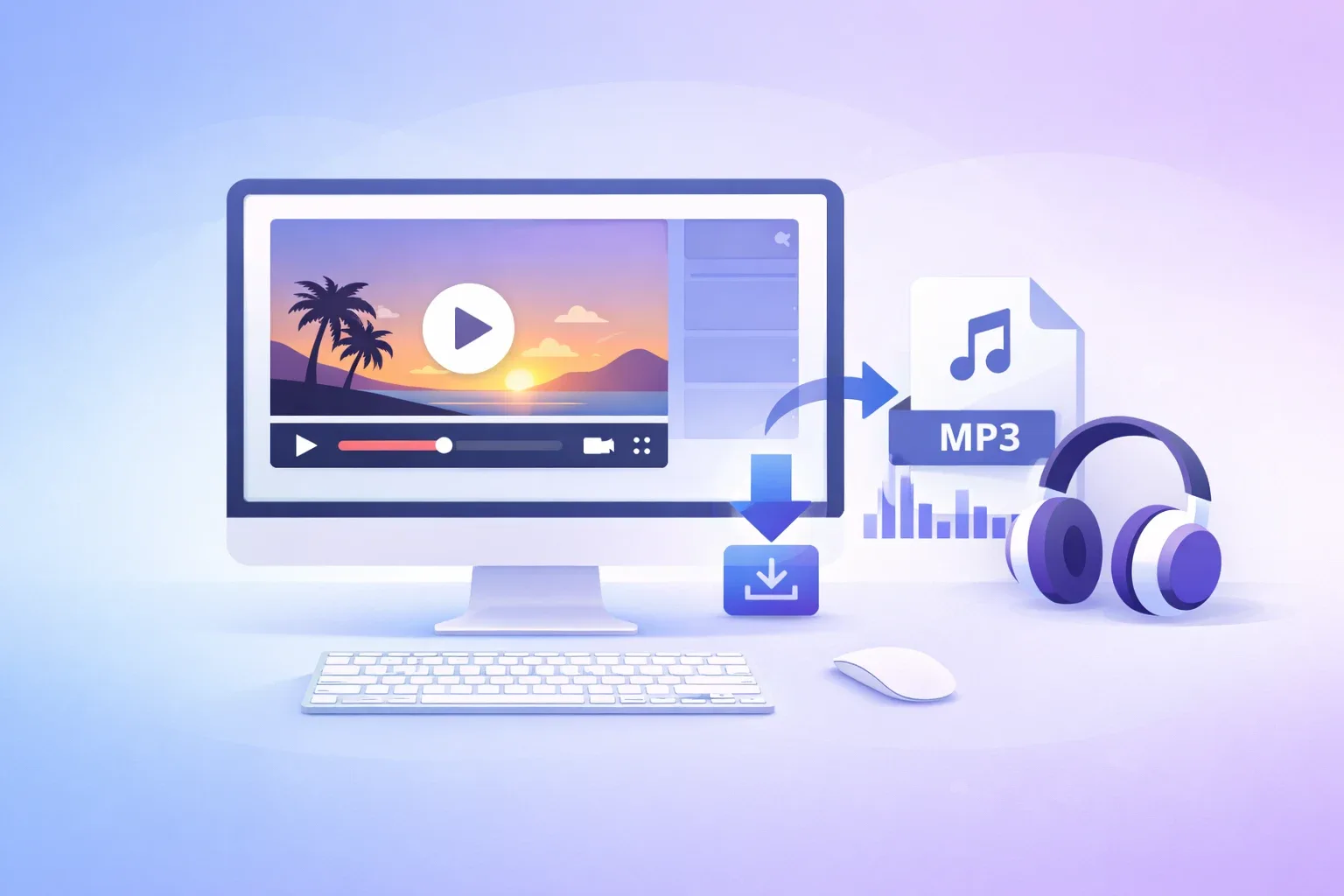
Une vidéo YouTube de 10 minutes pèse entre 80 Mo et 300 Mo selon la qualité. Le même audio extrait en MP3 à 128 kbps ne dépasse pas 10 Mo. À 320 kbps — la qualité maximale supportée par le MP3 — ces mêmes 10 minutes font environ 24 Mo. C'est une réduction de 10 à 30 fois la taille du fichier, ce qui compte beaucoup quand on construit une bibliothèque hors ligne ou qu'on synchronise des fichiers sur son téléphone.
L'autre avantage, c'est la polyvalence. Une fois que l'audio est stocké sur votre appareil en MP3, il se lit dans absolument toutes les applications musicales, autoradios, lecteurs de podcasts ou écouteurs de salle de sport qui existent. Pas de connexion à une appli, pas de "ce contenu n'est pas disponible dans votre région", pas de mise en mémoire tampon sur une mauvaise connexion.
Les raisons habituelles pour lesquelles les gens font ça :
- Trajets quotidiens : Longues vidéos de style podcast ou conférences enregistrées qu'on suit aussi bien en audio
- Études : Cours, contenus d'apprentissage des langues, livres audio mis en ligne sur YouTube
- Musique : Artistes indépendants qui publient uniquement sur YouTube, enregistrements live, sets de DJ
- Recherche : Interviews ou conférences qu'on veut écouter en se promenant
Les 5 méthodes en un coup d'œil
Une comparaison honnête avant d'entrer dans les détails :
| Méthode | Facilité | Qualité | Lot / Playlist | Fonctionne sur | Idéal pour |
|---|---|---|---|---|---|
| Convertisseur en ligne | ⭐⭐⭐⭐⭐ | ⭐⭐⭐ | ❌ | Tout navigateur | Téléchargements ponctuels rapides |
| yt-dlp (ligne de commande) | ⭐⭐ | ⭐⭐⭐⭐⭐ | ✅ | Windows, Mac, Linux | Utilisateurs avancés, téléchargements en masse |
| 4K YouTube to MP3 | ⭐⭐⭐⭐ | ⭐⭐⭐⭐⭐ | ✅ | Windows, Mac | Usage bureau au quotidien |
| VLC Media Player | ⭐⭐⭐ | ⭐⭐⭐⭐ | ❌ | Windows, Mac | Si vous avez déjà VLC installé |
| Extracteur audio IA | ⭐⭐⭐⭐⭐ | ⭐⭐⭐⭐⭐ | ✅ | Tout navigateur | Audio + transcription + résumé |
Méthode 1 : Utiliser un convertisseur en ligne (sans installation)
Les convertisseurs en ligne sont l'option la plus rapide si vous avez juste besoin d'un fichier maintenant et que vous ne voulez rien installer. Le compromis, c'est que beaucoup sont agressifs avec la publicité et que les vidéos de plus de 30 à 40 minutes arrivent fréquemment à expiration en pleine conversion.
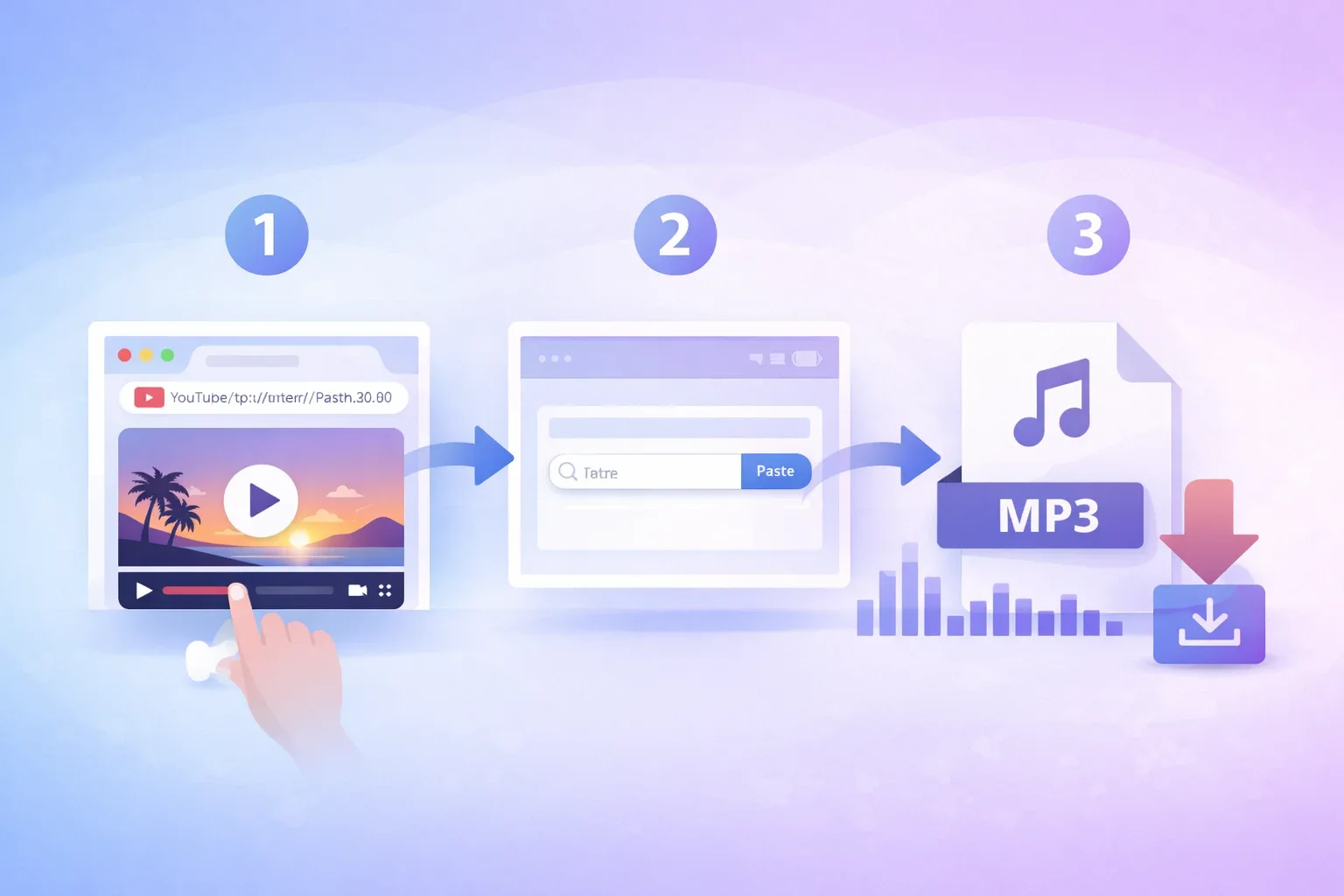
La procédure est toujours la même d'un site à l'autre :
- Allez sur YouTube et ouvrez la vidéo souhaitée
- Copiez l'URL depuis la barre d'adresse du navigateur (
Ctrl+Csur Windows,Cmd+Csur Mac) - Rendez-vous sur le site convertisseur, collez l'URL dans le champ de saisie
- Sélectionnez MP3 comme format de sortie et choisissez votre débit (optez pour 192 kbps ou plus)
- Cliquez sur Convertir, attendez le traitement, puis téléchargez le fichier
Ce qu'il faut surveiller :
Le plus grand agacement avec les convertisseurs en ligne gratuits, ce ne sont pas les pubs — ce sont les faux boutons de téléchargement. Sur la plupart de ces sites, le vrai bouton de téléchargement est un petit lien texte discret. Les grands boutons colorés "DOWNLOAD" dispersés sur la page sont des publicités qui vous amènent ailleurs. Prenez une seconde pour parcourir la page avant de cliquer sur quoi que ce soit.
Aussi : si vous essayez de récupérer un cours de 2 heures ou l'enregistrement complet d'un concert, ne perdez pas votre temps avec les outils en ligne. Ils échouent presque toujours sur les fichiers longs. Pour tout ce qui dépasse 45 minutes, passez directement à la Méthode 2 ou à la Méthode 3.
Mon avis honnête : Pratique pour un usage occasionnel. Si vous vous retrouvez à faire ça plus d'une fois par semaine, ça devient vite irritant. Mieux vaut investir cinq minutes à configurer l'une des options bureau ci-dessous.
Méthode 2 : Utiliser yt-dlp (gratuit, open source, sans limites)
yt-dlp est un outil en ligne de commande gratuit qui télécharge depuis YouTube et des centaines d'autres sites. C'est la colonne vertébrale de la plupart des workflows sérieux de téléchargement YouTube, car il n'a pas de limites, gère les playlists nativement et maintient la meilleure qualité audio possible.
La ligne de commande peut sembler intimidante, mais pour cet usage vous n'avez besoin que de deux ou trois commandes. Une fois configuré, télécharger un MP3 se fait en une seule ligne.
Installer yt-dlp sur Windows
Étape 1 : Télécharger yt-dlp
Rendez-vous sur la page des releases de yt-dlp sur GitHub et téléchargez yt-dlp.exe. Créez un dossier C:\yt-dlp\ et placez-y le fichier.
Étape 2 : Installer FFmpeg
yt-dlp a besoin de FFmpeg pour convertir les formats audio. Téléchargez la version Windows depuis ffmpeg.org, extrayez l'archive et copiez les fichiers ffmpeg.exe et ffprobe.exe dans le même dossier C:\yt-dlp\.
Étape 3 : Ajouter au PATH
Cherchez "Variables d'environnement" dans le menu Démarrer → cliquez sur "Modifier les variables d'environnement système" → cliquez sur "Variables d'environnement" → trouvez "Path" dans les variables système → cliquez sur Modifier → Nouveau → tapez C:\yt-dlp → OK partout.
Étape 4 : Vérifier
Ouvrez une nouvelle fenêtre d'Invite de commandes et exécutez :
yt-dlp --versionSi vous voyez un numéro de version, c'est bon.
Installer yt-dlp sur Mac
La manière la plus simple est via Homebrew. Si vous n'avez pas encore Homebrew :
/bin/bash -c "$(curl -fsSL https://raw.githubusercontent.com/Homebrew/install/HEAD/install.sh)"Puis installez yt-dlp et ffmpeg ensemble :
brew install yt-dlp ffmpegVoilà. Les deux outils sont désormais dans votre PATH automatiquement.
Commandes de base
Télécharger une seule vidéo en MP3 (meilleure qualité) :
yt-dlp -x --audio-format mp3 --audio-quality 0 "https://www.youtube.com/watch?v=VIDEO_ID"Le paramètre -x extrait uniquement l'audio. --audio-quality 0 signifie la meilleure qualité possible (l'échelle va de 0 à 10, 0 étant le meilleur). Mettez toujours l'URL entre guillemets — les URLs YouTube contiennent des caractères spéciaux qui peuvent casser la commande sinon.
Télécharger à un débit spécifique (ex. 192 kbps) :
yt-dlp -x --audio-format mp3 --audio-quality 5 "URL"Télécharger une playlist entière en MP3 :
yt-dlp -x --audio-format mp3 --audio-quality 0 "https://www.youtube.com/playlist?list=PLAYLIST_ID"Accélérer les téléchargements en masse avec des connexions parallèles :
yt-dlp -N 4 -x --audio-format mp3 "URL"Éviter de retélécharger des fichiers déjà téléchargés :
yt-dlp --download-archive archive.txt -x --audio-format mp3 "playlist_URL"Cela crée un fichier texte qui enregistre tout ce que vous avez téléchargé. Relancez la même commande et elle sautera ce qui est déjà dans l'archive.
Maintenir yt-dlp à jour (YouTube change parfois ses systèmes et les anciennes versions se cassent) :
yt-dlp -UMon avis honnête : C'est mon choix personnel pour tout ce qui implique plus d'une poignée de fichiers. La configuration prend dix minutes une seule fois, et ensuite c'est plus rapide et plus fiable que n'importe quel outil avec interface graphique. Si ouvrir un terminal ne vous fait pas peur, commencez par là.
Méthode 3 : Utiliser 4K YouTube to MP3 (la meilleure appli bureau)
Si la ligne de commande n'est pas votre truc, 4K YouTube to MP3 est la meilleure application de bureau avec interface graphique pour ce travail. Elle est disponible pour Windows, Mac et Linux, gère les playlists et les chaînes, et atteint 320 kbps de qualité MP3.
Comment l'utiliser
Étape 1 : Téléchargez et installez 4K YouTube to MP3 depuis le site officiel. La version gratuite gère les vidéos individuelles et les playlists de base sans filigrane ni limitation de qualité.
Étape 2 : Ouvrez l'appli, copiez une URL YouTube et collez-la directement dans l'appli. Vous pouvez utiliser le bouton "Coller le lien" ou simplement Ctrl+V / Cmd+V — l'appli détecte le presse-papiers automatiquement.
Étape 3 : Une fenêtre pop-up apparaît pour vous demander quoi télécharger. Choisissez votre qualité préférée : Meilleure qualité (conserve le débit original), Haute (256 kbps), Moyenne (192 kbps) ou Basse (128 kbps).
Étape 4 : Pour une playlist, l'appli vous demandera si vous voulez uniquement la vidéo individuelle ou toute la playlist. Choisissez playlist pour tout mettre en file d'attente d'un coup.
Étape 5 : Cliquez sur Télécharger. Les fichiers sont sauvegardés dans le dossier de sortie choisi.
Gratuit vs. payant
La version gratuite suffit pour la plupart des usages personnels. La licence payante "Restream" (15 $/an) débloque les téléchargements simultanés, l'extraction des sous-titres et supprime le message occasionnel "vous avez atteint la limite quotidienne" qui apparaît lors du téléchargement de grandes playlists.
Mon avis honnête : L'option la plus propre si vous voulez une vraie appli bureau avec une vraie interface. Légèrement plus lente que yt-dlp pour les gros lots, mais en échange vous n'avez besoin d'absolument aucune connaissance de la ligne de commande.
Méthode 4 : Utiliser VLC Media Player (l'astuce cachée)
La plupart des gens ont VLC installé et ne savent pas qu'il peut extraire de l'audio depuis YouTube. Ce n'est pas la méthode la plus pratique, mais si vous êtes sur un ordinateur professionnel où vous ne pouvez pas installer de nouveau logiciel et que vous avez déjà VLC, ça marche.
Étape par étape sur Windows et Mac
Étape 1 : Ouvrez VLC. Allez dans Média > Ouvrir un flux réseau (Windows) ou Fichier > Ouvrir un flux réseau (Mac).
Étape 2 : Collez l'URL de la vidéo YouTube dans le champ URL et cliquez sur Lire.
Étape 3 : Allez maintenant dans Outils > Informations du codec (Windows) ou Fenêtre > Informations sur le média (Mac). Dans le champ "Emplacement" en bas, vous verrez une longue URL CDN — copiez toute cette URL.
Étape 4 : Allez dans Média > Convertir/Sauvegarder (Windows) ou Fichier > Convertir/Diffuser (Mac). Collez l'URL CDN dans le nouveau champ URL, puis cliquez sur Convertir/Sauvegarder.
Étape 5 : Sous Profil, choisissez Audio - MP3. Définissez la destination du fichier de sortie et cliquez sur Démarrer.
VLC va télécharger et convertir le flux en MP3. C'est plus lent que les autres méthodes car il diffuse essentiellement la vidéo et réencode l'audio en temps réel, mais ça fonctionne de manière fiable.
Un avertissement équitable : Le support YouTube de VLC se casse parfois quand YouTube met à jour ses URLs de streaming. Si ça ne fonctionne plus, mettez d'abord VLC à jour vers la dernière version.
Mon avis honnête : Utile en cas d'urgence. Pas quelque chose que j'utiliserais régulièrement — trop d'étapes comparé aux autres options. Mais le fait que ça fonctionne dans VLC, qui est déjà sur la plupart des ordinateurs, est vraiment pratique.
Méthode 5 : Utiliser un extracteur audio IA (audio + transcription + résumé)
Les quatre méthodes précédentes vous donnent toutes la même chose : un fichier audio brut. Si vous extrayez de l'audio parce que vous voulez réellement comprendre ou utiliser le contenu — pas seulement l'écouter — il y a une meilleure option.
L'outil YouTube vers MP3 de TurboCast extrait l'audio de n'importe quelle vidéo YouTube, mais exécute aussi une analyse IA du contenu en même temps. Vous obtenez :
- Le fichier MP3 pour une écoute hors ligne
- Une transcription complète avec horodatage
- Un résumé généré par IA et les points clés
- En option, une explication audio style podcast du contenu
C'est vraiment utile pour les longues conférences, les cours techniques, les interviews, et tout ce pour quoi vous vous retrouveriez sinon à avancer et reculer pour trouver des citations précises.
Comment l'utiliser
Étape 1 : Rendez-vous sur le convertisseur YouTube vers MP3 de TurboCast.
Étape 2 : Collez votre URL YouTube dans le champ de saisie.
Étape 3 : Cliquez sur Convertir. L'outil traite la vidéo et vous renvoie votre MP3 plus une transcription complète.
Étape 4 : Téléchargez le MP3 directement depuis la page de résultats. Si vous voulez aussi la transcription, vous pouvez la copier ou l'exporter en fichier texte.
Les comptes gratuits ont droit à 3 extractions par jour. Les plans payants suppriment cette limite et débloquent les fonctionnalités de podcast et de résumé IA.
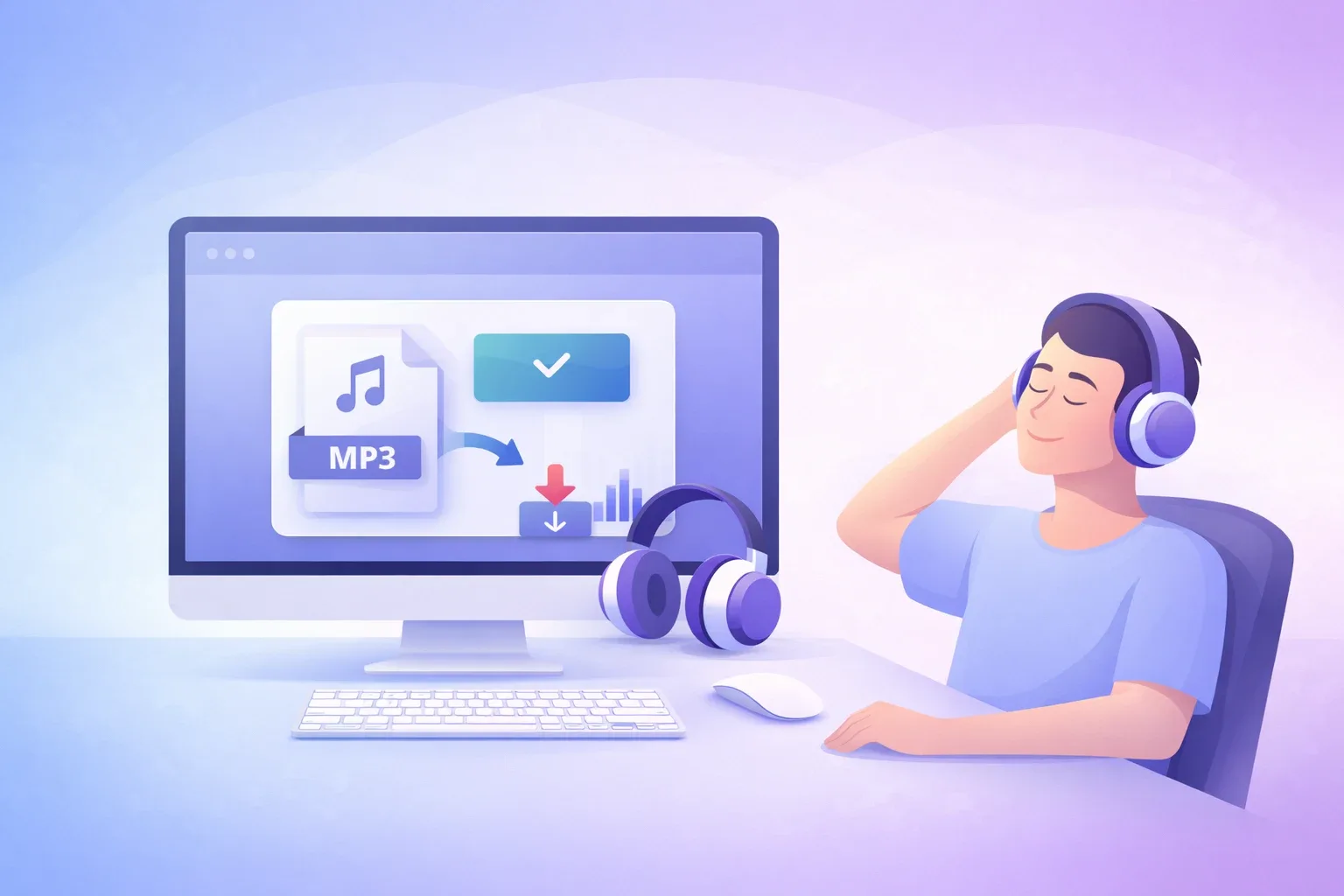
Mon avis honnête : Pour une extraction audio pure, yt-dlp ou 4K YouTube to MP3 sont plus rapides et n'ont pas de limites quotidiennes. Mais si vous avez besoin du contenu d'une vidéo — pas seulement de l'audio — c'est le seul outil qui vous donne tout ça en une seule étape.
Quelle méthode devriez-vous choisir ?
Un guide de décision rapide selon ce que vous voulez vraiment faire :
"J'ai juste besoin d'un fichier, maintenant, sans configuration" → Méthode 1 (convertisseur en ligne) ou Méthode 5 (TurboCast, qui vous donne aussi une transcription)
"Je télécharge régulièrement de l'audio YouTube et je veux la meilleure qualité sans limites" → Méthode 2 (yt-dlp) — la configuration de 10 minutes est rentabilisée immédiatement
"Je veux une appli bureau avec une vraie interface graphique" → Méthode 3 (4K YouTube to MP3)
"J'ai déjà VLC et je ne veux rien installer de nouveau" → Méthode 4 (l'astuce cachée de VLC)
"J'ai besoin du contenu de la vidéo, pas seulement de l'audio" → Méthode 5 (TurboCast) — transcription + résumé IA + MP3 en une seule étape
Comment télécharger une playlist YouTube en MP3 en lot
Télécharger une playlist entière est l'une des demandes les plus fréquentes, et la plupart des convertisseurs en ligne soit ne le supportent pas, soit le limitent à 20 pistes. Voici trois approches qui gèrent les playlists complètes correctement.
Option A : yt-dlp (recommandé pour les grandes playlists)
yt-dlp -x --audio-format mp3 --audio-quality 0 "https://www.youtube.com/playlist?list=YOUR_PLAYLIST_ID"Toutes les pistes se téléchargent dans le dossier courant, nommées automatiquement. Pour ajouter un préfixe de numéro de piste aux noms de fichier (utile pour garder les albums dans l'ordre) :
yt-dlp -x --audio-format mp3 -o "%(playlist_index)s - %(title)s.%(ext)s" "PLAYLIST_URL"Utilisez --download-archive archive.txt si vous synchronisez une playlist dans le temps et que vous voulez sauter les pistes déjà téléchargées.
Option B : 4K YouTube to MP3 (approche interface graphique)
Collez l'URL de la playlist dans l'appli. Quand la fenêtre de téléchargement apparaît, vous verrez une option "Tout télécharger" ou une icône de liste. Cliquez pour mettre toute la playlist en file d'attente. Vous pouvez suivre la progression de chaque piste depuis la fenêtre principale.
La version gratuite limite les téléchargements simultanés à un seul à la fois, ce qui est plus lent pour les grandes playlists. La version payante exécute plusieurs téléchargements en parallèle.
Option C : MediaHuman YouTube to MP3 Converter
MediaHuman est une appli de bureau gratuite qui gère bien les playlists et s'intègre directement avec iTunes et Apple Music — utile sur Mac si vous voulez que les pistes nouvellement téléchargées apparaissent automatiquement dans votre bibliothèque.
Collez l'URL de la playlist, cliquez sur l'icône de liste pour développer la playlist complète, puis Tout démarrer. Les téléchargements s'exécutent en arrière-plan, donc vous pouvez continuer à ajouter des playlists pendant qu'il travaille.
Une note sur les grandes playlists : Les playlists de plus de 200 vidéos prennent du temps quel que soit l'outil. Pour une archive musicale de 500 pistes, comptez 30 à 60 minutes même avec une bonne connexion. yt-dlp avec -N 4 (4 connexions parallèles) est l'approche la plus rapide.
Guide de qualité audio MP3 : ce que les chiffres signifient vraiment
La plupart des outils vous proposent des options de qualité et ce n'est pas toujours évident quoi choisir. La version courte :
| Débit | Taille par minute | Usage recommandé |
|---|---|---|
| 128 kbps | ~1 Mo | Voix, podcasts, livres audio — suffisant pour le contenu parlé |
| 192 kbps | ~1,5 Mo | Écoute musicale générale, bon équilibre |
| 256 kbps | ~1,9 Mo | Musique haute qualité, écoute audiophile décontractée |
| 320 kbps | ~2,4 Mo | Qualité MP3 maximale — le plafond du format |
Quelques choses qui valent la peine d'être connues :
320 kbps est le maximum supporté par le MP3. Certains outils annoncent du MP3 "ultra HD" ou "sans perte" — ça n'existe pas. Si vous voulez du vrai sans perte, le format c'est FLAC ou M4A, pas MP3.
L'audio source de YouTube est généralement 128-160 kbps AAC. Cela signifie que télécharger à 320 kbps MP3 ne vous donne pas une meilleure audio que 192 kbps — vous augmentez juste la taille du fichier sans gain de qualité. Pour la musique, 192 kbps est un plafond raisonnable. Pour la parole, 128 kbps est genuinement indiscernable.
Ne choisissez pas "meilleure qualité" aveuglément. Pour un podcast que vous écoutez avec des écouteurs en courant, 128 kbps est identique à 320 kbps en pratique. Gardez les débits plus élevés pour la musique qui vous tient à cœur.
Est-il légal de télécharger YouTube en MP3 ?
La réponse courte : ça dépend de ce que vous téléchargez et de ce que vous en faites.
Les Conditions d'utilisation de YouTube interdisent explicitement de télécharger du contenu sauf si YouTube lui-même fournit un bouton de téléchargement. En même temps, la loi sur le droit d'auteur dans la plupart des pays inclut des exceptions d'usage personnel qui n'ont pas été bien testées en justice pour ce scénario spécifique.
La réalité pratique selon laquelle la plupart des gens opèrent :
- ✅ Télécharger un cours, une conférence ou un podcast pour une écoute personnelle hors ligne — généralement considéré comme un usage personnel acceptable dans la plupart des juridictions
- ✅ Contenu explicitement sous licence Creative Commons — explicitement autorisé, souvent pour tout usage
- ❌ Télécharger de la musique commerciale pour éviter de la payer — clairement une violation du droit d'auteur
- ❌ Redistribuer ou vendre du contenu téléchargé — clairement illégal
Si vous voulez le tableau complet du côté légal, le guide légal YouTube vers MP3 existant couvre les quatre facteurs du fair use en détail.
La voie la plus sûre pour la musique : utiliser la fonction hors ligne officielle de YouTube Premium, ou acheter dans une boutique légitime. Pour tout le reste — cours, conférences, enregistrements personnels que vous avez vous-même mis en ligne, contenu Creative Commons — les outils ci-dessus sont ce que les gens utilisent.
Questions fréquentes
Existe-t-il un convertisseur YouTube vers MP3 qui fonctionne de manière cohérente ?
Pour les outils web, la plupart fonctionnent mais ont des problèmes de fiabilité avec les vidéos plus longues. Les options les plus cohérentes sont les outils bureau : yt-dlp ne tombe jamais en panne sur une URL YouTube valide, et 4K YouTube to MP3 a un bon historique. Les convertisseurs uniquement en ligne tombent périodiquement parce que YouTube met à jour ses systèmes.
Comment télécharger un MP3 depuis YouTube sans installer de logiciel ?
Utilisez un convertisseur en ligne (Méthode 1) ou l'outil web de TurboCast (Méthode 5). Les deux fonctionnent entièrement dans le navigateur. TurboCast a l'avantage de vous donner aussi une transcription si vous avez besoin du contenu, pas seulement de l'audio.
Quelle est la meilleure qualité audio que je peux obtenir ?
320 kbps est le débit maximum du MP3, mais gardez à l'esprit que l'audio original de YouTube est souvent 128-160 kbps AAC. Télécharger à 320 kbps n'améliore pas cette source — ça transcode juste sans gain de qualité. Pour la musique, 192 kbps est le bon équilibre. Pour la parole, 128 kbps est largement suffisant.
Puis-je télécharger une playlist YouTube entière en MP3 ?
Oui. yt-dlp gère n'importe quelle taille de playlist nativement avec une seule commande. 4K YouTube to MP3 fait de même via une interface graphique. MediaHuman est une autre option bureau gratuite avec un bon support des playlists. Les convertisseurs en ligne ne supportent généralement pas les téléchargements en lot de playlists — utilisez un outil bureau pour ça.
yt-dlp est-il sûr à utiliser ?
Oui. yt-dlp est un projet open source avec son code source entièrement disponible sur GitHub. Il n'installe aucun processus en arrière-plan, n'envoie aucune donnée à des tiers, et ne modifie pas votre système au-delà des dossiers que vous spécifiez. La seule chose à surveiller est de le télécharger depuis la page officielle des releases GitHub, pas depuis un miroir tiers.
Comment convertir YouTube en MP3 sur Mac ?
Les cinq méthodes fonctionnent sur Mac. Pour la configuration la plus rapide, yt-dlp via Homebrew (brew install yt-dlp ffmpeg) est l'option la plus puissante. 4K YouTube to MP3 et MediaHuman ont tous les deux des applications natives pour Mac. Les convertisseurs en ligne fonctionnent sur n'importe quel navigateur.
Pourquoi les convertisseurs YouTube vers MP3 en ligne continuent-ils de se casser ?
YouTube change périodiquement comment il sert les flux vidéo, et les sites convertisseurs qui ne suivent pas ces changements se cassent. C'est aussi pourquoi le même convertisseur peut fonctionner un jour et pas le suivant. Les outils bureau comme yt-dlp se mettent à jour fréquemment pour rester au courant des changements de YouTube — exécuter yt-dlp -U le maintient opérationnel.
Combien de temps faut-il pour télécharger une vidéo YouTube en MP3 ?
Une vidéo de 10 minutes se convertit et se télécharge généralement en 20 à 60 secondes selon la vitesse internet et l'outil. Les convertisseurs en ligne ont la surcharge d'un serveur distant qui fait le travail. yt-dlp tournant localement avec une bonne connexion est généralement le plus rapide.
Puis-je télécharger YouTube Music en MP3 ?
Le contenu YouTube Music peut être téléchargé avec yt-dlp en utilisant les mêmes commandes — il traite les URLs YouTube Music de la même façon que les YouTube ordinaires. Notez que les conditions d'utilisation de YouTube Music l'interdisent, et si vous payez pour YouTube Music, utiliser la fonction de téléchargement intégrée à l'appli est à la fois légal et pratique.
Quelle est la différence entre MP3 et M4A ?
Les deux sont des formats audio compressés. Le MP3 existe depuis les années 1990 et se lit partout. Le M4A (le format que YouTube utilise réellement pour ses flux audio) offre une qualité légèrement meilleure au même débit mais a de petits problèmes de compatibilité avec les appareils et logiciels plus anciens. Pour une compatibilité maximale, convertissez en MP3. Si vous ne lisez des fichiers que sur des appareils modernes, le M4A au même débit est techniquement supérieur.
En conclusion
La bonne méthode dépend de la fréquence à laquelle vous faites ça et de ce dont vous avez besoin du fichier.
Si c'est ponctuel, le convertisseur en ligne ou TurboCast vous y amènent en moins d'une minute. Si vous téléchargez régulièrement de l'audio YouTube, investir 10 minutes dans la configuration de yt-dlp est rentabilisé au troisième usage. Et si vous avez besoin de plus que juste l'audio — si vous voulez lire, chercher ou résumer le contenu — l'extracteur IA de TurboCast est le seul outil qui vous donne tout ça d'un seul coup.
Pour un tour d'horizon plus large de toutes les façons de convertir YouTube en MP3, y compris les considérations légales et de sécurité plus en profondeur, consultez notre guide complet YouTube vers MP3.