Diciamoci la verità: la maggior parte delle guide "YouTube in MP3" su internet si limitano a elencare cinque strumenti, incollare qualche screenshot e chiuderla lì. Metà degli strumenti consigliati sono pieni di pop-up, pulsanti di download falsi o hanno smesso di funzionare sei mesi fa.
Estraggo audio da YouTube da anni, per tutto: dalle registrazioni di lezioni ai podcast lunghi che voglio ascoltare in metropolitana. In tutto questo tempo ho provato decine di convertitori e ho trovato i metodi che reggono davvero. Questa guida copre i cinque approcci che uso personalmente — dalla soluzione più semplice senza installazione fino allo strumento da riga di comando che dà il controllo totale.
Che tu sia su Windows o Mac, qui trovi il metodo adatto alla tua situazione.
Perché convertire i video di YouTube in MP3?
Prima di entrare nel vivo, vale la pena capire perché l'MP3 è il formato giusto per la maggior parte delle persone.
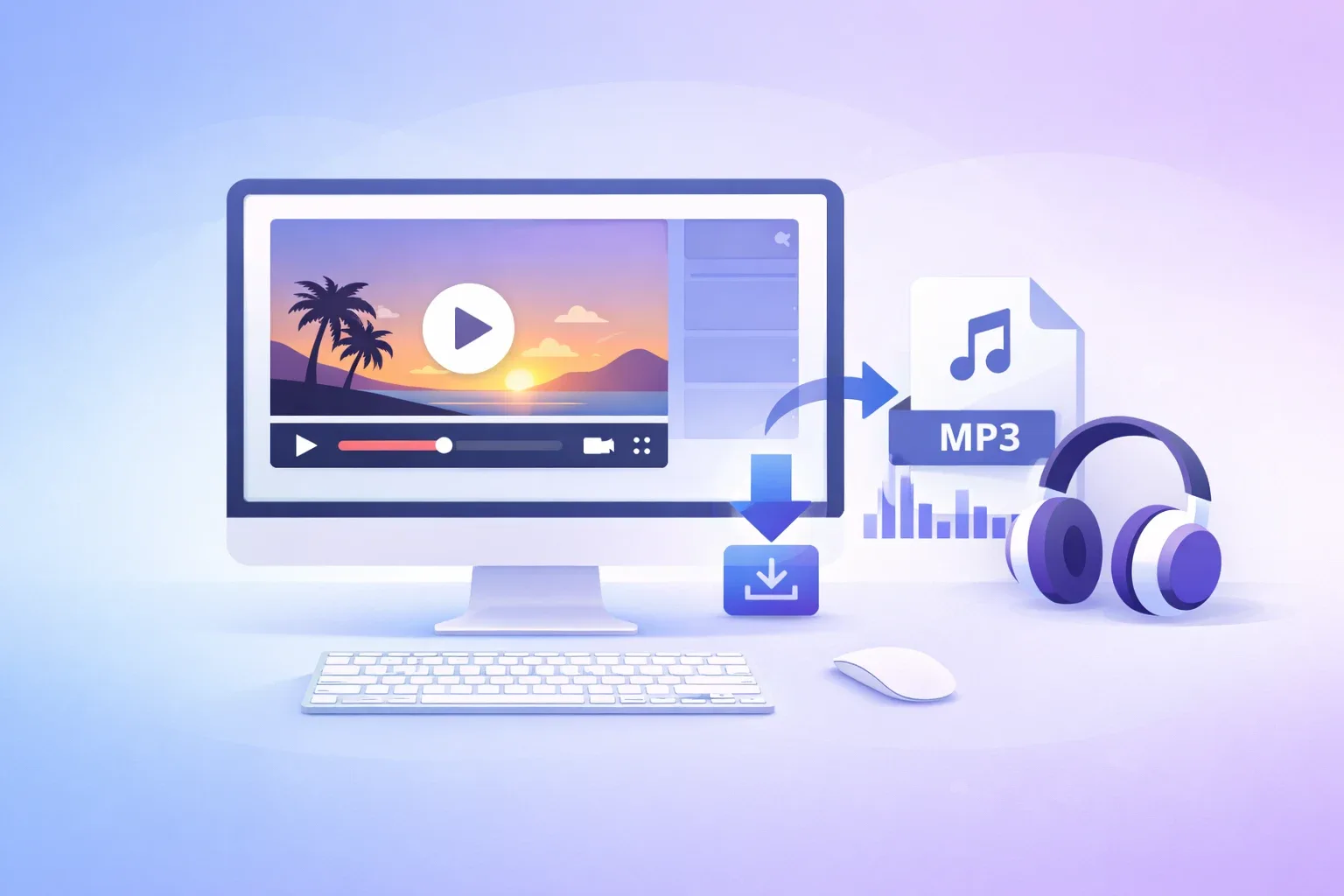
Un video YouTube di 10 minuti occupa tra 80 MB e 300 MB a seconda della qualità. Lo stesso audio estratto come MP3 a 128 kbps pesa circa 10 MB. A 320 kbps — la qualità massima supportata dall'MP3 — quegli stessi 10 minuti arrivano a circa 24 MB. Una riduzione da 10 a 30 volte la dimensione del file, che conta parecchio quando si costruisce una libreria offline o si sincronizzano file sullo smartphone.
L'altro vantaggio è la versatilità. Una volta che l'audio è sul dispositivo come MP3, si riproduce in qualsiasi applicazione musicale, autoradio, player per podcast o cuffia da palestra esistente. Nessun login a un'app, nessun "questo contenuto non è disponibile nella tua regione", nessun buffering con una connessione lenta.
Motivi comuni per cui le persone lo fanno:
- Spostamenti: Video lunghi in stile podcast o conferenze registrate che si seguono benissimo solo con l'audio
- Studio: Lezioni, contenuti per imparare le lingue, audiolibri caricati su YouTube
- Musica: Artisti indipendenti che pubblicano solo su YouTube, registrazioni live, set DJ
- Ricerca: Interviste o conferenze che si vogliono ascoltare durante una passeggiata
I 5 metodi a confronto
Un confronto onesto prima di entrare nei dettagli:
| Metodo | Facilità | Qualità | Batch / Playlist | Funziona su | Ideale per |
|---|---|---|---|---|---|
| Convertitore online | ⭐⭐⭐⭐⭐ | ⭐⭐⭐ | ❌ | Qualsiasi browser | Download rapidi e occasionali |
| yt-dlp (riga di comando) | ⭐⭐ | ⭐⭐⭐⭐⭐ | ✅ | Windows, Mac, Linux | Utenti avanzati, download in massa |
| 4K YouTube to MP3 | ⭐⭐⭐⭐ | ⭐⭐⭐⭐⭐ | ✅ | Windows, Mac | Uso quotidiano da desktop |
| VLC Media Player | ⭐⭐⭐ | ⭐⭐⭐⭐ | ❌ | Windows, Mac | Se hai già VLC installato |
| Estrattore audio AI | ⭐⭐⭐⭐⭐ | ⭐⭐⭐⭐⭐ | ✅ | Qualsiasi browser | Audio + trascrizione + riepilogo |
Metodo 1: Usare un convertitore online (senza installazione)
I convertitori online sono l'opzione più rapida quando hai bisogno di un solo file subito e non vuoi installare niente. Il compromesso è che molti sono aggressivi con la pubblicità e i video più lunghi di 30-40 minuti vanno spesso in timeout a metà conversione.
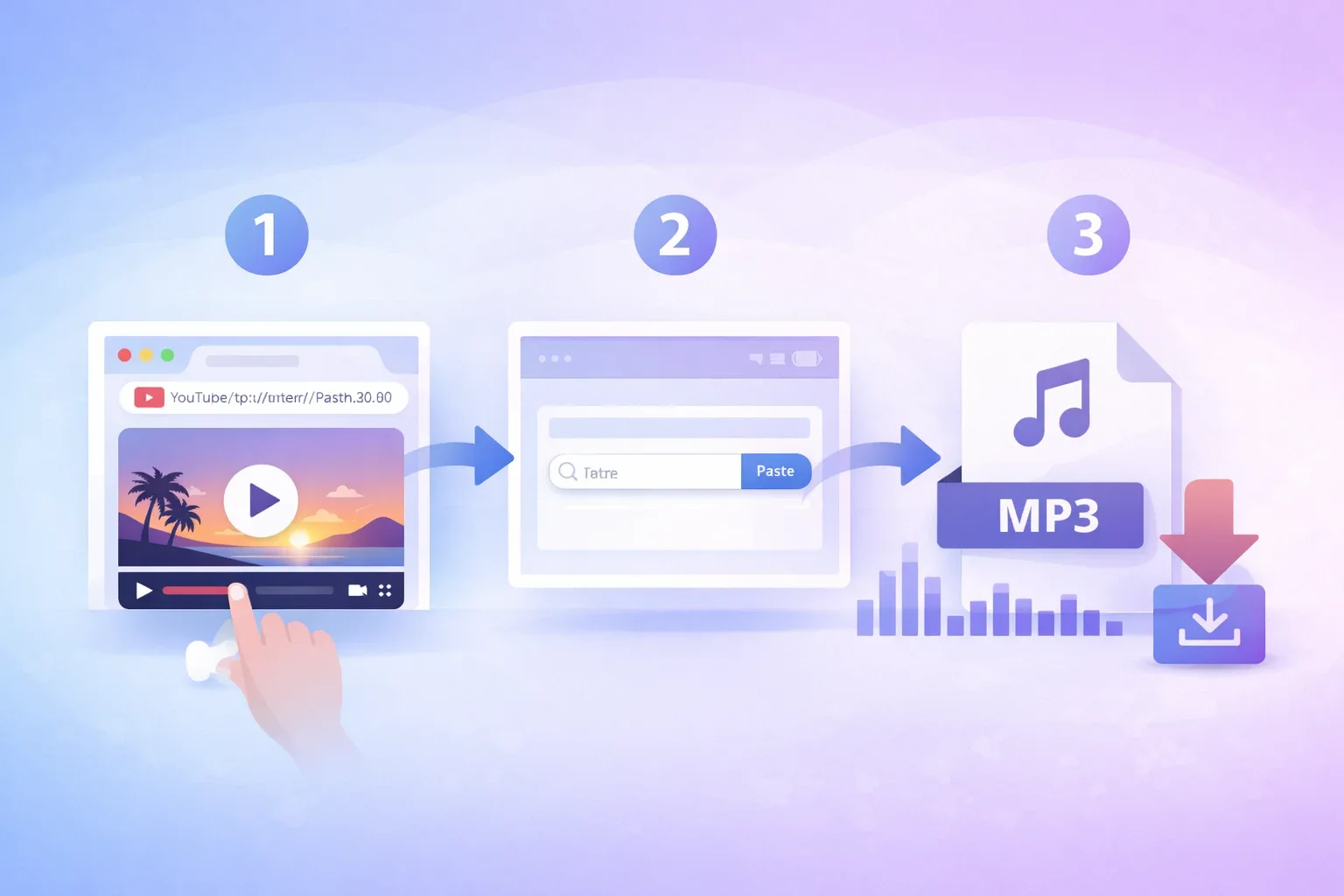
La procedura è sempre la stessa su qualsiasi sito:
- Vai su YouTube e apri il video che ti interessa
- Copia l'URL dalla barra degli indirizzi del browser (
Ctrl+Csu Windows,Cmd+Csu Mac) - Vai sul sito del convertitore, incolla l'URL nel campo di inserimento
- Seleziona MP3 come formato di output e scegli il bitrate (opta per 192 kbps o superiore)
- Clicca su Converti, aspetta l'elaborazione e scarica il file
A cosa fare attenzione:
Il fastidio maggiore dei convertitori online gratuiti non sono le pubblicità — sono i pulsanti di download falsi. Nella maggior parte di questi siti, il vero pulsante di download è un piccolo link di testo sobrio. I grandi pulsanti colorati con scritto "DOWNLOAD" sparsi per la pagina sono annunci che portano altrove. Prenditi un secondo per guardare bene la pagina prima di cliccare su qualsiasi cosa.
Anche: se stai cercando di scaricare una lezione di 2 ore o la registrazione completa di un concerto, non perdere tempo con gli strumenti online. Quasi sempre falliscono con i file lunghi. Per qualsiasi cosa oltre 45 minuti, salta direttamente al Metodo 2 o al Metodo 3.
La mia valutazione onesta: Va bene per un uso occasionale. Se ti ritrovi a farlo più di una volta a settimana, diventa presto fastidioso. L'investimento migliore è cinque minuti per configurare una delle opzioni desktop qui sotto.
Metodo 2: Usare yt-dlp (gratuito, open source, senza limiti)
yt-dlp è uno strumento gratuito da riga di comando che scarica da YouTube e centinaia di altri siti. È la spina dorsale della maggior parte dei flussi di lavoro seri di download da YouTube perché non ha limiti, gestisce le playlist nativamente e mantiene la massima qualità audio possibile.
La riga di comando può sembrare intimidatoria, ma per questo uso hai bisogno di soli due o tre comandi. Una volta configurato, scaricare un MP3 è una singola riga.
Installare yt-dlp su Windows
Passo 1: Scarica yt-dlp
Vai alla pagina delle release di yt-dlp su GitHub e scarica yt-dlp.exe. Crea una cartella in C:\yt-dlp\ e metti lì il file.
Passo 2: Installa FFmpeg
yt-dlp ha bisogno di FFmpeg per convertire i formati audio. Scarica la versione Windows da ffmpeg.org, estrai l'archivio e copia i file ffmpeg.exe e ffprobe.exe nella stessa cartella C:\yt-dlp\.
Passo 3: Aggiungi al PATH
Cerca "Variabili d'ambiente" nel menu Start → clicca su "Modifica le variabili d'ambiente di sistema" → clicca su "Variabili d'ambiente" → trova "Path" nelle variabili di sistema → clicca su Modifica → Nuovo → digita C:\yt-dlp → OK su tutto.
Passo 4: Verifica
Apri una nuova finestra del Prompt dei comandi ed esegui:
yt-dlp --versionSe vedi un numero di versione, sei a posto.
Installare yt-dlp su Mac
Il modo più semplice è tramite Homebrew. Se non hai ancora Homebrew:
/bin/bash -c "$(curl -fsSL https://raw.githubusercontent.com/Homebrew/install/HEAD/install.sh)"Poi installa sia yt-dlp che ffmpeg:
brew install yt-dlp ffmpegFatto. Entrambi gli strumenti sono ora nel tuo PATH automaticamente.
Comandi di base
Scarica un singolo video come MP3 (massima qualità):
yt-dlp -x --audio-format mp3 --audio-quality 0 "https://www.youtube.com/watch?v=VIDEO_ID"Il parametro -x estrae solo l'audio. --audio-quality 0 significa la qualità più alta possibile (la scala va da 0 a 10, dove 0 è il migliore). Metti sempre l'URL tra virgolette — gli URL di YouTube contengono caratteri speciali che possono rompere il comando altrimenti.
Scarica a un bitrate specifico (es. 192 kbps):
yt-dlp -x --audio-format mp3 --audio-quality 5 "URL"Scarica un'intera playlist come MP3:
yt-dlp -x --audio-format mp3 --audio-quality 0 "https://www.youtube.com/playlist?list=PLAYLIST_ID"Accelera i download in massa con connessioni parallele:
yt-dlp -N 4 -x --audio-format mp3 "URL"Evita di riscaricare file che hai già:
yt-dlp --download-archive archive.txt -x --audio-format mp3 "playlist_URL"Questo crea un file di testo che tiene traccia di tutto ciò che hai scaricato. Riesegui lo stesso comando e salterà tutto quello che è già nell'archivio.
Mantieni yt-dlp aggiornato (YouTube cambia le cose occasionalmente e le versioni vecchie si rompono):
yt-dlp -ULa mia valutazione onesta: Questa è la mia scelta personale per tutto ciò che coinvolge più di una manciata di file. La configurazione richiede al massimo dieci minuti una sola volta, e dopo è più veloce e affidabile di qualsiasi strumento con interfaccia grafica. Se non hai problemi ad aprire un terminale, inizia da qui.
Metodo 3: Usare 4K YouTube to MP3 (la migliore app desktop)
Se la riga di comando non fa per te, 4K YouTube to MP3 è la migliore applicazione desktop con interfaccia grafica per questo lavoro. È disponibile per Windows, Mac e Linux, gestisce playlist e canali e arriva fino a 320 kbps di qualità MP3.
Come usarla
Passo 1: Scarica e installa 4K YouTube to MP3 dal sito ufficiale. La versione gratuita gestisce video singoli e playlist di base senza filigrana né limitazioni di qualità.
Passo 2: Apri l'app, copia un URL di YouTube e incollalo direttamente nell'app. Puoi usare il pulsante "Incolla link" o semplicemente Ctrl+V / Cmd+V — l'app rileva automaticamente gli appunti.
Passo 3: Appare un pop-up che chiede cosa scaricare. Scegli la qualità preferita: Migliore qualità (conserva il bitrate originale), Alta (256 kbps), Media (192 kbps) o Bassa (128 kbps).
Passo 4: Per una playlist, l'app chiederà se vuoi solo il video singolo o l'intera playlist. Scegli playlist per mettere tutto in coda in una volta sola.
Passo 5: Clicca su Scarica. I file vengono salvati nella cartella di output scelta.
Versione gratuita vs. a pagamento
La versione gratuita è sufficiente per la maggior parte degli usi personali. La licenza a pagamento "Restream" (15 $/anno) sblocca i download simultanei, l'estrazione dei sottotitoli e rimuove il messaggio occasionale "hai raggiunto il limite giornaliero" che appare scaricando playlist grandi.
La mia valutazione onesta: L'opzione più pulita se vuoi un'app desktop seria con una vera interfaccia. Leggermente più lenta di yt-dlp per i grandi batch, ma in cambio non serve assolutamente nessuna conoscenza della riga di comando.
Metodo 4: Usare VLC Media Player (il trucco nascosto)
La maggior parte delle persone ha VLC installato e non sa che può estrarre audio da YouTube. Non è il metodo più comodo, ma se sei su un computer di lavoro dove non puoi installare nuovo software e hai già VLC, questo funziona.
Passo dopo passo su Windows e Mac
Passo 1: Apri VLC. Vai su Media > Apri flusso di rete (Windows) o File > Apri rete (Mac).
Passo 2: Incolla l'URL del video YouTube nel campo URL e clicca su Riproduci.
Passo 3: Ora vai su Strumenti > Informazioni codec (Windows) o Finestra > Informazioni supporto (Mac). Nel campo "Posizione" in fondo, vedrai un lungo URL CDN — copia tutto quell'URL.
Passo 4: Vai su Media > Converti/Salva (Windows) o File > Converti/Trasmetti (Mac). Incolla l'URL CDN nel nuovo campo URL, poi clicca su Converti/Salva.
Passo 5: In Profilo, scegli Audio - MP3. Imposta la destinazione del file di output e clicca su Avvia.
VLC scaricherà e convertirà il flusso in MP3. È più lento degli altri metodi perché in pratica sta trasmettendo il video e ricodificando l'audio in tempo reale, ma funziona in modo affidabile.
Un avvertimento onesto: Il supporto YouTube di VLC a volte si rompe quando YouTube aggiorna i suoi URL di streaming. Se smette di funzionare, aggiorna prima VLC all'ultima versione.
La mia valutazione onesta: Utile in caso di emergenza. Non è qualcosa che userei regolarmente — troppi passaggi rispetto alle altre opzioni. Ma il fatto che funzioni in VLC, che è già sul computer di quasi tutti, è genuinamente pratico.
Metodo 5: Usare uno strumento di estrazione AI (audio + trascrizione + riepilogo)
I quattro metodi precedenti ti danno tutti la stessa cosa: un file audio grezzo. Se stai estraendo audio perché vuoi davvero capire o usare il contenuto — non solo ascoltarlo — c'è un'opzione migliore.
Lo strumento YouTube in MP3 di TurboCast estrae l'audio da qualsiasi video YouTube, ma esegue anche l'analisi AI del contenuto allo stesso tempo. Ottieni:
- Il file MP3 per l'ascolto offline
- Una trascrizione completa con timestamp
- Un riepilogo generato dall'AI e i punti chiave
- Opzionalmente, una spiegazione audio in stile podcast del contenuto
Questo è genuinamente utile per lunghe conferenze, lezioni tecniche, interviste e qualsiasi cosa in cui altrimenti ti ritroveresti ad andare avanti e indietro per trovare citazioni specifiche.
Come usarlo
Passo 1: Vai al convertitore YouTube in MP3 di TurboCast.
Passo 2: Incolla il tuo URL YouTube nel campo di inserimento.
Passo 3: Clicca su Converti. Lo strumento elabora il video e restituisce il tuo MP3 più una trascrizione completa.
Passo 4: Scarica l'MP3 direttamente dalla pagina dei risultati. Se vuoi anche la trascrizione, puoi copiarla o esportarla come file di testo.
Gli account gratuiti hanno 3 estrazioni al giorno. I piani a pagamento rimuovono quel limite e sbloccano le funzionalità di podcast e riepilogo AI.
La mia valutazione onesta: Per la pura estrazione audio, yt-dlp o 4K YouTube to MP3 sono più veloci e non hanno limiti giornalieri. Ma se hai bisogno del contenuto di un video — non solo dell'audio — questo è l'unico strumento che ti dà tutto in un solo passaggio.
Quale metodo dovresti scegliere?
Una guida decisionale rapida basata su quello che vuoi davvero fare:
"Ho solo bisogno di un file, adesso, senza configurazione" → Metodo 1 (convertitore online) o Metodo 5 (TurboCast, ti dà anche una trascrizione)
"Scarico audio da YouTube regolarmente e voglio la massima qualità senza limiti" → Metodo 2 (yt-dlp) — vale la pena la configurazione di 10 minuti, si ripaga subito
"Voglio un'app desktop con una vera interfaccia grafica" → Metodo 3 (4K YouTube to MP3)
"Ho già VLC e non voglio installare nulla di nuovo" → Metodo 4 (il trucco nascosto di VLC)
"Ho bisogno del contenuto del video, non solo dell'audio" → Metodo 5 (TurboCast) — trascrizione + riepilogo AI + MP3 in un solo passaggio
Come scaricare una playlist YouTube in MP3 in batch
Scaricare un'intera playlist è una delle richieste più frequenti, e la maggior parte dei convertitori online o non lo supporta o lo limita a 20 tracce. Ecco tre approcci che gestiscono le playlist complete correttamente.
Opzione A: yt-dlp (consigliato per playlist grandi)
yt-dlp -x --audio-format mp3 --audio-quality 0 "https://www.youtube.com/playlist?list=YOUR_PLAYLIST_ID"Tutte le tracce vengono scaricate nella cartella corrente, nominate automaticamente. Per aggiungere un prefisso con il numero di traccia ai nomi dei file (utile per mantenere gli album in ordine):
yt-dlp -x --audio-format mp3 -o "%(playlist_index)s - %(title)s.%(ext)s" "PLAYLIST_URL"Usa --download-archive archive.txt se stai sincronizzando una playlist nel tempo e vuoi saltare le tracce già scaricate.
Opzione B: 4K YouTube to MP3 (approccio con interfaccia grafica)
Incolla l'URL della playlist nell'app. Quando appare il pop-up di download, vedrai un'opzione "Scarica tutto" o un'icona di lista. Clicca per mettere in coda l'intera playlist. Puoi monitorare il progresso di ogni traccia dalla finestra principale.
La versione gratuita limita i download simultanei a uno alla volta, il che è più lento per le playlist grandi. La versione a pagamento esegue più download in parallelo.
Opzione C: MediaHuman YouTube to MP3 Converter
MediaHuman è un'app desktop gratuita che gestisce bene le playlist e si integra direttamente con iTunes e Apple Music — utile su Mac se vuoi che le tracce appena scaricate appaiano automaticamente nella tua libreria.
Incolla l'URL della playlist, clicca sull'icona della lista per espandere la playlist completa, poi Avvia tutto. I download vengono eseguiti in background, quindi puoi continuare ad aggiungere altre playlist mentre lavora.
Una nota sulle playlist grandi: Le playlist con più di 200 video richiedono tempo indipendentemente dallo strumento. Per un archivio musicale di 500 tracce, aspettati 30-60 minuti anche con una buona connessione. yt-dlp con -N 4 (4 connessioni parallele) è l'approccio più veloce.
Guida alla qualità audio MP3: cosa significano davvero i numeri
La maggior parte degli strumenti ti offre opzioni di qualità e non è sempre ovvio cosa scegliere. La versione breve:
| Bitrate | Dimensione per minuto | Uso consigliato |
|---|---|---|
| 128 kbps | ~1 MB | Voce, podcast, audiolibri — sufficiente per il parlato |
| 192 kbps | ~1,5 MB | Ascolto musicale generale, buon equilibrio |
| 256 kbps | ~1,9 MB | Musica di alta qualità, ascolto casual da audiofilo |
| 320 kbps | ~2,4 MB | Qualità MP3 massima — il soffitto del formato |
Alcune cose che vale la pena sapere:
320 kbps è il massimo che l'MP3 supporta. Alcuni strumenti pubblicizzano MP3 "ultra HD" o "lossless" — non esiste. Se vuoi il vero lossless, il formato è FLAC o M4A, non MP3.
L'audio sorgente di YouTube è di solito 128-160 kbps AAC. Questo significa che scaricare a 320 kbps MP3 non ti dà una qualità audio migliore di 192 kbps — stai solo aumentando la dimensione del file senza guadagno di qualità. Per la musica, 192 kbps è un tetto ragionevole. Per il parlato, 128 kbps è genuinamente indistinguibile.
Non scegliere "migliore qualità" alla cieca. Per un podcast che ascolti con le cuffie mentre corri, 128 kbps è identico a 320 kbps in pratica. Tieni i bitrate più alti per la musica che ti sta davvero a cuore.
È legale scaricare YouTube in MP3?
La risposta breve: dipende da cosa scarichi e cosa ci fai.
I Termini di Servizio di YouTube vietano esplicitamente di scaricare contenuti a meno che YouTube stesso non fornisca un pulsante di download. Allo stesso tempo, la legge sul copyright nella maggior parte dei paesi include eccezioni per uso personale che non sono state ben testate in tribunale per questo scenario specifico.
La realtà pratica secondo cui opera la maggior parte delle persone:
- ✅ Scaricare una lezione, un intervento o un podcast per l'ascolto personale offline — generalmente considerato uso personale accettabile nella maggior parte delle giurisdizioni
- ✅ Contenuto esplicitamente con licenza Creative Commons — esplicitamente consentito, spesso per qualsiasi uso
- ❌ Scaricare musica commerciale per evitare di pagarla — chiaramente una violazione del copyright
- ❌ Ridistribuire o vendere contenuti scaricati — chiaramente illegale
Se vuoi il quadro completo dal lato legale, la guida legale di YouTube in MP3 esistente copre i quattro fattori del fair use in dettaglio.
Il percorso più sicuro per la musica: usa la funzione offline ufficiale di YouTube Premium o acquista da un negozio legittimo. Per tutto il resto — lezioni, conferenze, registrazioni personali che hai caricato tu stesso, contenuti Creative Commons — gli strumenti sopra sono quelli che le persone usano.
Domande frequenti
Esiste un convertitore YouTube in MP3 che funzioni in modo coerente?
Per gli strumenti web, la maggior parte funziona ma ha problemi di affidabilità con i video più lunghi. Le opzioni più coerenti sono gli strumenti desktop: yt-dlp non fallisce mai su un URL YouTube valido, e 4K YouTube to MP3 ha un buon storico. I convertitori solo online vanno giù periodicamente perché YouTube aggiorna i suoi sistemi.
Come scarico un MP3 da YouTube senza installare software?
Usa un convertitore online (Metodo 1) o lo strumento web di TurboCast (Metodo 5). Entrambi funzionano completamente nel browser. TurboCast ha il vantaggio di darti anche una trascrizione se hai bisogno del contenuto, non solo dell'audio.
Qual è la migliore qualità audio che posso ottenere?
320 kbps è il bitrate massimo dell'MP3, ma tieni presente che l'audio originale di YouTube è spesso 128-160 kbps AAC. Scaricare a 320 kbps non migliora quella sorgente — transcodifica soltanto senza guadagno di qualità. Per la musica, 192 kbps è il punto di equilibrio migliore. Per il parlato, 128 kbps è più che sufficiente.
Posso scaricare un'intera playlist YouTube come MP3?
Sì. yt-dlp gestisce qualsiasi dimensione di playlist nativamente con un solo comando. 4K YouTube to MP3 fa lo stesso tramite interfaccia grafica. MediaHuman è un'altra opzione desktop gratuita con buon supporto alle playlist. I convertitori online generalmente non supportano i download batch di playlist — usa uno strumento desktop per questo.
yt-dlp è sicuro da usare?
Sì. yt-dlp è un progetto open source con il suo codice sorgente completamente disponibile su GitHub. Non installa processi in background, non invia dati a terze parti e non modifica il sistema oltre alle cartelle che specifichi. L'unica cosa a cui prestare attenzione è scaricarlo dalla pagina ufficiale delle release di GitHub, non da mirror di terze parti.
Come si converte YouTube in MP3 su Mac?
Tutti e cinque i metodi funzionano su Mac. Per la configurazione più rapida, yt-dlp tramite Homebrew (brew install yt-dlp ffmpeg) è l'opzione più potente. 4K YouTube to MP3 e MediaHuman hanno entrambi app native per Mac. I convertitori online funzionano su qualsiasi browser.
Perché i convertitori online YouTube in MP3 continuano a rompersi?
YouTube cambia periodicamente come serve i flussi video, e i siti convertitori che non tengono il passo con quei cambiamenti si rompono. È anche per questo che lo stesso convertitore può funzionare un giorno e non il successivo. Strumenti desktop come yt-dlp si aggiornano frequentemente per stare al passo con i cambiamenti di YouTube — eseguire yt-dlp -U lo mantiene funzionante.
Quanto tempo ci vuole per scaricare un video YouTube come MP3?
Un video di 10 minuti tipicamente si converte e scarica in 20-60 secondi a seconda della velocità di internet e dello strumento. I convertitori online hanno l'overhead di un server remoto che fa il lavoro. yt-dlp in esecuzione locale con una buona connessione è di solito il più veloce.
Posso scaricare YouTube Music in MP3?
I contenuti di YouTube Music possono essere scaricati con yt-dlp usando gli stessi comandi — li tratta allo stesso modo degli URL normali di YouTube. Nota che i termini di servizio di YouTube Music lo vietano, e se stai pagando per YouTube Music, usare la funzione di download integrata nell'app è sia legale che comodo.
Qual è la differenza tra MP3 e M4A?
Entrambi sono formati audio compressi. L'MP3 esiste dagli anni '90 e si riproduce ovunque. L'M4A (il formato che YouTube usa effettivamente per i suoi flussi audio) offre una qualità leggermente migliore allo stesso bitrate ma ha piccoli problemi di compatibilità con dispositivi e software più vecchi. Per la massima compatibilità, converti in MP3. Se hai bisogno di riprodurre file solo su dispositivi moderni, l'M4A allo stesso bitrate è tecnicamente superiore.
In conclusione
Il metodo giusto dipende da quanto spesso lo fai e da cosa hai bisogno dal file.
Se è una cosa una tantum, il convertitore online o TurboCast ti portano lì in meno di un minuto. Se scarichi audio da YouTube regolarmente, investire 10 minuti nella configurazione di yt-dlp si ripaga al terzo utilizzo. E se hai bisogno di più che solo l'audio — se vuoi leggere, cercare o riassumere il contenuto — lo strumento di estrazione AI di TurboCast è il solo che ti dà tutto in un colpo solo.
Per una panoramica più ampia di tutti i modi per convertire YouTube in MP3, con considerazioni legali e di sicurezza più approfondite, consulta la nostra guida completa YouTube in MP3.