Seré directo: la mayoría de las guías de "YouTube a MP3" en internet se limitan a listar cinco herramientas, pegar unas capturas de pantalla y llamarlo un día. La mitad de las herramientas que recomiendan están plagadas de ventanas emergentes, botones de descarga falsos, o dejaron de funcionar hace seis meses.
Llevo años extrayendo audio de YouTube para todo tipo de cosas: desde grabaciones de clases hasta podcasts largos que quiero escuchar en el metro. Durante ese tiempo he probado decenas de conversores y he encontrado los métodos que realmente aguantan. Esta guía cubre los cinco enfoques que uso personalmente — desde la opción más simple sin instalación hasta la herramienta de línea de comandos que te da control total.
Tanto si usas Windows como Mac, aquí encontrarás el método que se adapta a tu situación.
¿Por qué convertir vídeos de YouTube a MP3?
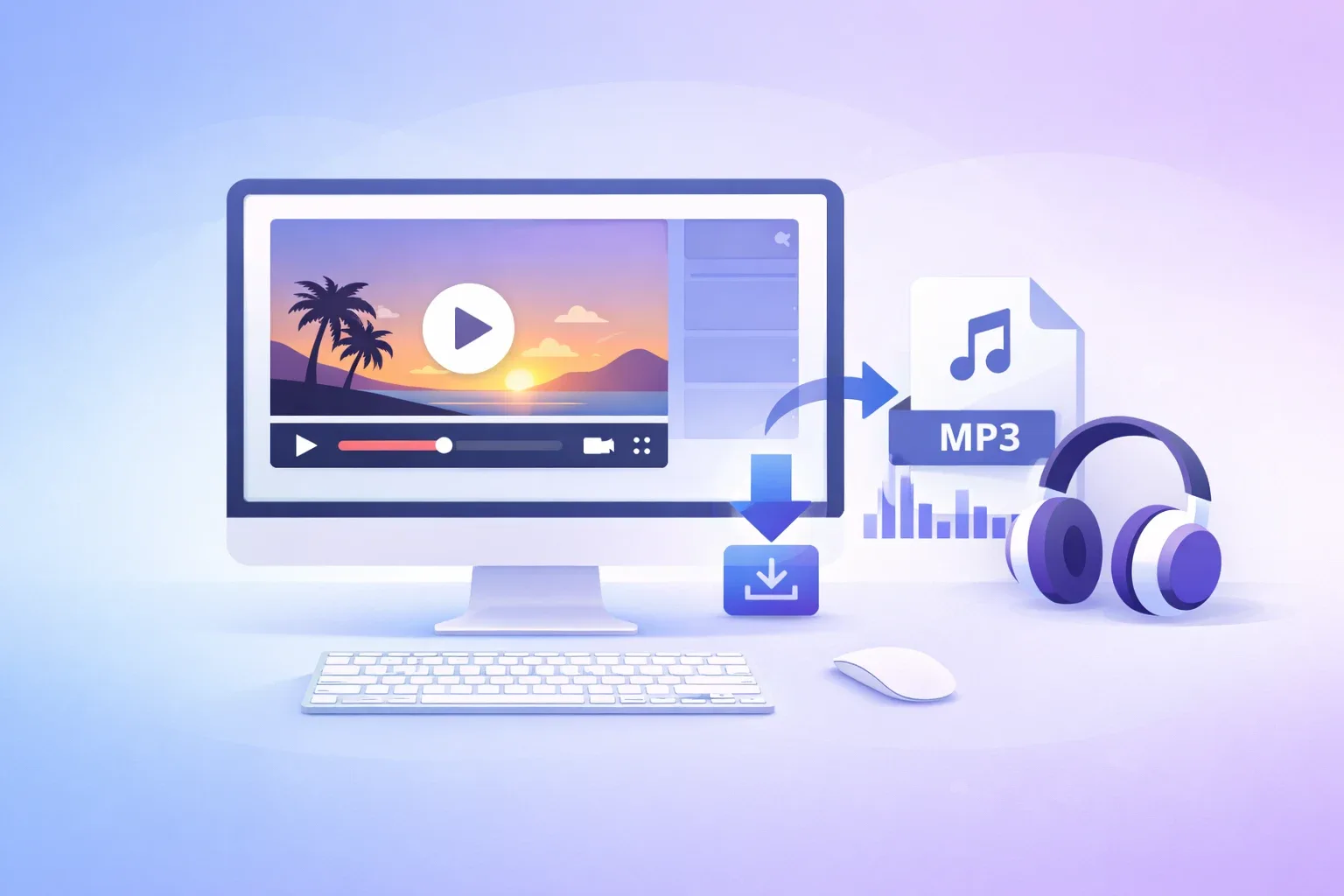
Antes de entrar en materia, vale la pena pensar por qué el MP3 es el formato adecuado para la mayoría de la gente.
Un vídeo de YouTube de 10 minutos ocupa entre 80 MB y 300 MB según la calidad. El mismo audio extraído como MP3 a 128 kbps pesa unos 10 MB. A 320 kbps — la calidad máxima que soporta el MP3 — esos mismos 10 minutos son aproximadamente 24 MB. Eso supone una reducción de 10 a 30 veces el tamaño del archivo, lo que importa mucho cuando estás construyendo una biblioteca offline o sincronizando archivos al móvil.
Lo otro es la flexibilidad. Una vez que el audio vive en tu dispositivo como MP3, se reproduce en absolutamente cualquier aplicación de música, radio del coche, reproductor de podcasts o auriculares del gimnasio que exista. Sin iniciar sesión en ninguna app, sin "este contenido no está disponible en tu región", sin cortes por mala conexión.
Razones habituales por las que la gente hace esto:
- Transporte: Vídeos largos tipo podcast o charlas grabadas que son más fáciles de seguir solo con audio
- Estudio: Clases, contenido para aprender idiomas, audiolibros subidos a YouTube
- Música: Artistas independientes que solo publican en YouTube, grabaciones en directo, sets de DJ
- Investigación: Entrevistas o charlas de conferencias que quieres escuchar mientras caminas
Los 5 métodos de un vistazo
Una comparativa honesta antes de entrar en los pasos:
| Método | Facilidad | Calidad | Lote / Lista | Funciona en | Ideal para |
|---|---|---|---|---|---|
| Conversor online | ⭐⭐⭐⭐⭐ | ⭐⭐⭐ | ❌ | Cualquier navegador | Descargas puntuales rápidas |
| yt-dlp (línea de comandos) | ⭐⭐ | ⭐⭐⭐⭐⭐ | ✅ | Windows, Mac, Linux | Usuarios avanzados, descargas masivas |
| 4K YouTube to MP3 | ⭐⭐⭐⭐ | ⭐⭐⭐⭐⭐ | ✅ | Windows, Mac | Uso de escritorio habitual |
| VLC Media Player | ⭐⭐⭐ | ⭐⭐⭐⭐ | ❌ | Windows, Mac | Si ya tienes VLC instalado |
| Extractor con IA | ⭐⭐⭐⭐⭐ | ⭐⭐⭐⭐⭐ | ✅ | Cualquier navegador | Audio + transcripción + resumen |
Método 1: Usar un conversor online (sin instalación)
Los conversores online son la opción más rápida si solo necesitas un archivo ahora mismo y no quieres instalar nada. El inconveniente es que muchos son muy agresivos con la publicidad, y los vídeos de más de 30-40 minutos suelen agotarse a mitad de la conversión.
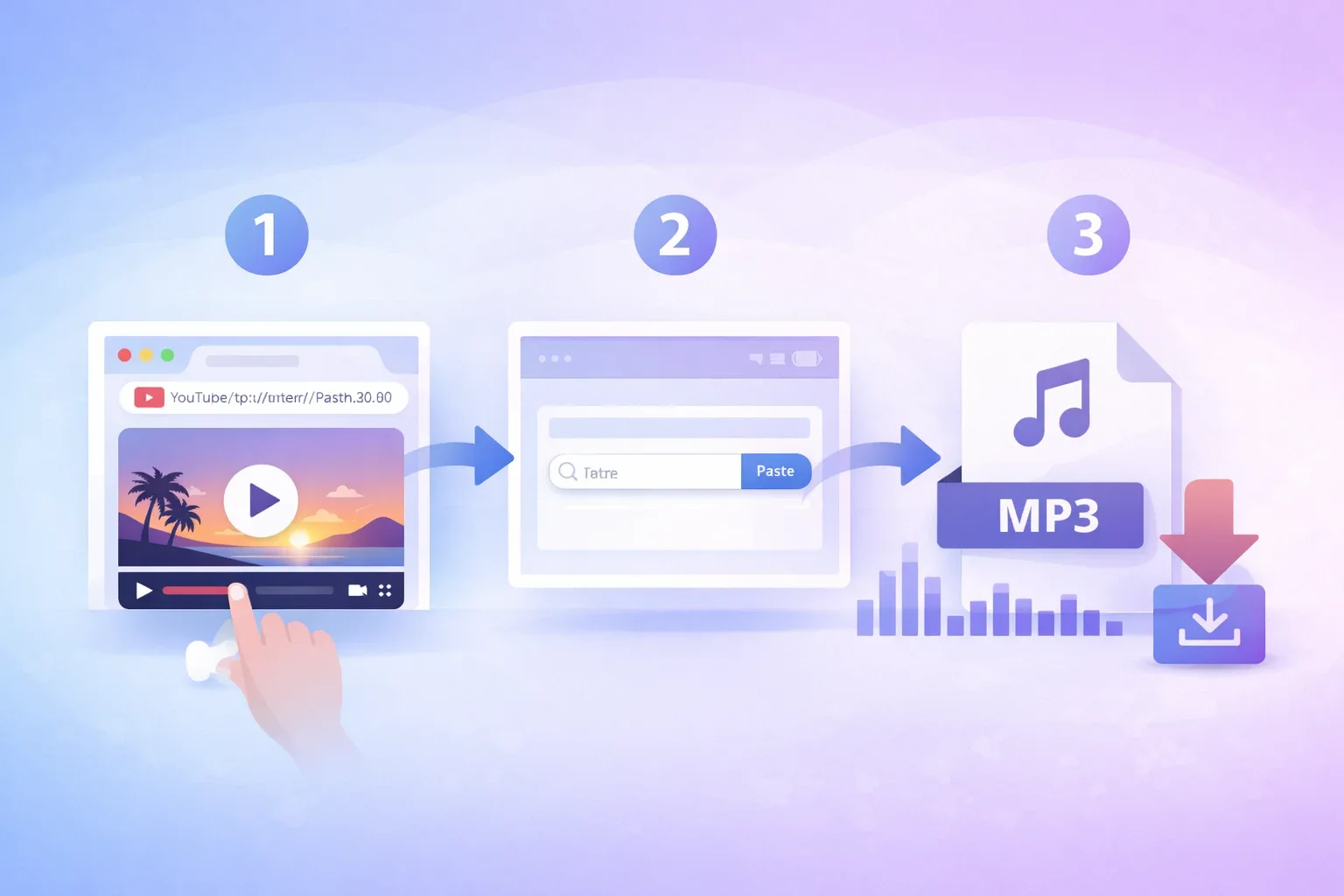
El proceso es siempre el mismo en todos los sitios:
- Ve a YouTube y abre el vídeo que quieres
- Copia la URL de la barra de direcciones del navegador (
Ctrl+Cen Windows,Cmd+Cen Mac) - Ve al sitio conversor, pega la URL en el campo de entrada
- Selecciona MP3 como formato de salida y elige el bitrate (opta por 192 kbps o más)
- Haz clic en Convertir, espera a que procese y descarga el archivo
En qué fijarse:
El mayor fastidio de los conversores online gratuitos no son los anuncios — son los botones de descarga falsos. En la mayoría de estos sitios, el botón de descarga real es un pequeño enlace de texto sin decorar. Los grandes botones de colores con "DOWNLOAD" repartidos por la página son anuncios que te llevan a otro lugar. Tómate un segundo para revisar la página antes de hacer clic en nada.
También: si intentas descargar una clase de 2 horas o la grabación completa de un concierto, no pierdas el tiempo con herramientas online. Casi siempre fallan con archivos largos. Para cualquier cosa de más de 45 minutos, pasa directamente al Método 2 o al Método 3.
Mi valoración honesta: Está bien para uso ocasional. Si te ves haciéndolo más de una vez por semana, se vuelve irritante rápido. La mejor inversión es cinco minutos configurando una de las opciones de escritorio que vienen a continuación.
Método 2: Usar yt-dlp (gratuito, código abierto, sin límites)
yt-dlp es una herramienta de línea de comandos gratuita que descarga de YouTube y cientos de otros sitios. Es la base de la mayoría de los flujos de trabajo serios de descarga de YouTube porque no tiene límites, gestiona listas de reproducción de forma nativa y mantiene la máxima calidad de audio posible.
La línea de comandos puede parecer intimidante, pero para este uso solo necesitas dos o tres comandos. Una vez configurado, descargar un MP3 es una sola línea.
Instalar yt-dlp en Windows
Paso 1: Descargar yt-dlp
Ve a la página de lanzamientos de yt-dlp en GitHub y descarga yt-dlp.exe. Crea una carpeta en C:\yt-dlp\ y coloca el archivo ahí.
Paso 2: Instalar FFmpeg
yt-dlp necesita FFmpeg para convertir formatos de audio. Descarga la versión para Windows de ffmpeg.org, descomprímela y copia los archivos ffmpeg.exe y ffprobe.exe en la misma carpeta C:\yt-dlp\.
Paso 3: Agregar al PATH
Busca "Variables de entorno" en el menú Inicio → haz clic en "Editar las variables de entorno del sistema" → haz clic en "Variables de entorno" → encuentra "Path" en las variables del sistema → haz clic en Editar → Nuevo → escribe C:\yt-dlp → Aceptar en todo.
Paso 4: Verificar
Abre una nueva ventana del símbolo del sistema y ejecuta:
yt-dlp --versionSi ves un número de versión, ya está todo listo.
Instalar yt-dlp en Mac
La forma más sencilla es a través de Homebrew. Si todavía no tienes Homebrew:
/bin/bash -c "$(curl -fsSL https://raw.githubusercontent.com/Homebrew/install/HEAD/install.sh)"Luego instala tanto yt-dlp como ffmpeg:
brew install yt-dlp ffmpegListo. Ambas herramientas quedan en tu PATH automáticamente.
Comandos básicos
Descargar un único vídeo como MP3 (máxima calidad):
yt-dlp -x --audio-format mp3 --audio-quality 0 "https://www.youtube.com/watch?v=VIDEO_ID"El parámetro -x extrae solo el audio. --audio-quality 0 significa la máxima calidad posible (la escala va de 0 a 10, siendo 0 la mejor). Pon siempre la URL entre comillas — las URLs de YouTube contienen caracteres especiales que pueden romper el comando de otro modo.
Descargar a un bitrate específico (p. ej., 192 kbps):
yt-dlp -x --audio-format mp3 --audio-quality 5 "URL"Descargar una lista de reproducción completa como MP3:
yt-dlp -x --audio-format mp3 --audio-quality 0 "https://www.youtube.com/playlist?list=PLAYLIST_ID"Acelerar descargas masivas con conexiones en paralelo:
yt-dlp -N 4 -x --audio-format mp3 "URL"Evitar volver a descargar archivos que ya tienes:
yt-dlp --download-archive archive.txt -x --audio-format mp3 "playlist_URL"Esto crea un archivo de texto que registra todo lo que has descargado. Ejecuta el mismo comando de nuevo y saltará lo que ya está en el archivo.
Mantener yt-dlp actualizado (YouTube cambia cosas ocasionalmente y las versiones antiguas dejan de funcionar):
yt-dlp -UMi valoración honesta: Esta es mi opción personal para cualquier cosa que implique más de un puñado de archivos. La configuración lleva unos 10 minutos una sola vez, y después es más rápida y fiable que cualquier herramienta con interfaz gráfica. Si no te importa abrir una terminal, empieza por aquí.
Método 3: Usar 4K YouTube to MP3 (la mejor app de escritorio)
Si la línea de comandos no es lo tuyo, 4K YouTube to MP3 es la mejor aplicación de escritorio con interfaz gráfica para este trabajo. Está disponible para Windows, Mac y Linux, gestiona listas de reproducción y canales, y llega hasta 320 kbps de calidad MP3.
Cómo usarla
Paso 1: Descarga e instala 4K YouTube to MP3 desde el sitio oficial. La versión gratuita gestiona vídeos individuales y listas de reproducción básicas sin marca de agua ni límite de calidad.
Paso 2: Abre la app, copia una URL de YouTube y pégala directamente en la app. Puedes usar el botón "Pegar enlace" o simplemente Ctrl+V / Cmd+V — la app detecta el portapapeles automáticamente.
Paso 3: Aparece una ventana emergente preguntando qué descargar. Elige tu calidad preferida: Mejor calidad (conserva el bitrate original), Alta (256 kbps), Media (192 kbps) o Baja (128 kbps).
Paso 4: Para una lista de reproducción, la app preguntará si solo quieres el vídeo individual o toda la lista. Elige lista de reproducción para poner todo en cola de una vez.
Paso 5: Haz clic en Descargar. Los archivos se guardan en la carpeta de salida que hayas elegido.
Versión gratuita vs. de pago
La versión gratuita es suficiente para la mayoría de usos personales. La licencia de pago "Restream" (15 $/año) desbloquea descargas simultáneas, extracción de subtítulos y elimina el mensaje ocasional de "has alcanzado el límite diario" que aparece al descargar listas de reproducción grandes.
Mi valoración honesta: La opción más ordenada si quieres una app de escritorio de verdad con una interfaz real. Algo más lenta que yt-dlp para lotes grandes, pero a cambio no necesitas saber absolutamente nada de línea de comandos.
Método 4: Usar VLC Media Player (el truco oculto)
La mayoría de la gente tiene VLC instalado y no sabe que puede extraer audio de YouTube. No es el método más cómodo, pero si estás en un ordenador del trabajo donde no puedes instalar software nuevo y ya tienes VLC, esto funciona.
Paso a paso en Windows y Mac
Paso 1: Abre VLC. Ve a Medio > Abrir ubicación de red (Windows) o Archivo > Abrir red (Mac).
Paso 2: Pega la URL del vídeo de YouTube en el campo de URL y haz clic en Reproducir.
Paso 3: Ahora ve a Herramientas > Información de códec (Windows) o Ventana > Información de medios (Mac). En el campo "Ubicación" de la parte inferior, verás una URL larga de CDN — copia toda esa URL.
Paso 4: Ve a Medio > Convertir/Guardar (Windows) o Archivo > Convertir/Transmitir (Mac). Pega la URL del CDN en el nuevo campo de URL y haz clic en Convertir/Guardar.
Paso 5: En Perfil, elige Audio - MP3. Establece el destino del archivo de salida y haz clic en Iniciar.
VLC descargará y convertirá el flujo a MP3. Es más lento que los otros métodos porque esencialmente está transmitiendo el vídeo y recodificando el audio en tiempo real, pero funciona de forma fiable.
Una advertencia justa: El soporte de YouTube en VLC a veces se rompe cuando YouTube actualiza sus URLs de streaming. Si deja de funcionar, actualiza VLC a la última versión primero.
Mi valoración honesta: Útil en un apuro. No es algo que usaría habitualmente — demasiados pasos comparado con las otras opciones. Pero el hecho de que funcione en VLC, que ya está en la mayoría de los ordenadores, es genuinamente práctico.
Método 5: Usar un extractor con IA (audio + transcripción + resumen)
Los cuatro métodos anteriores te dan todos lo mismo: un archivo de audio sin procesar. Si extraes audio porque quieres realmente entender o usar el contenido — no solo escucharlo — hay una opción mejor.
La herramienta YouTube a MP3 de TurboCast extrae el audio de cualquier vídeo de YouTube, pero también ejecuta análisis de IA sobre el contenido al mismo tiempo. Obtienes:
- El archivo MP3 para escuchar sin conexión
- Una transcripción completa con marcas de tiempo
- Un resumen generado por IA con los puntos clave
- Opcionalmente, una explicación de audio estilo podcast del contenido
Esto es genuinamente útil para charlas largas de conferencias, clases técnicas, entrevistas y cualquier cosa donde de otro modo estarías buscando hacia adelante y hacia atrás para encontrar citas específicas.
Cómo usarlo
Paso 1: Ve al conversor YouTube a MP3 de TurboCast.
Paso 2: Pega tu URL de YouTube en el campo de entrada.
Paso 3: Haz clic en Convertir. La herramienta procesa el vídeo y devuelve tu MP3 más una transcripción completa.
Paso 4: Descarga el MP3 directamente desde la página de resultados. Si también quieres la transcripción, puedes copiarla o exportarla como archivo de texto.
Las cuentas gratuitas tienen 3 extracciones por día. Los planes de pago eliminan ese límite y desbloquean las funciones de podcast y resumen con IA.
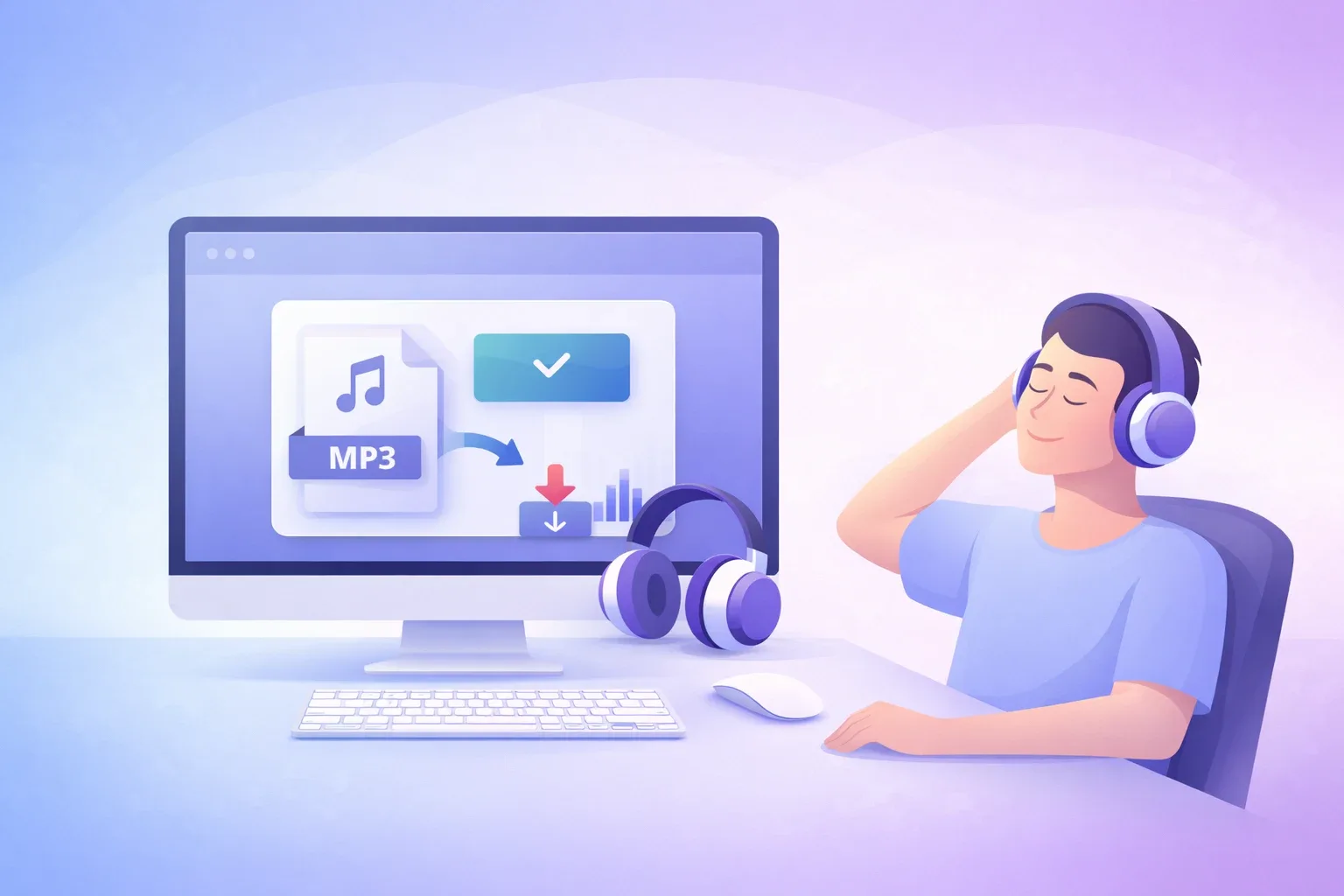
Mi valoración honesta: Para extracción de audio puro, yt-dlp o 4K YouTube to MP3 son más rápidos y no tienen límites diarios. Pero si necesitas el contenido de un vídeo — no solo el audio — esta es la única herramienta que te da todo eso en un solo paso.
¿Qué método deberías usar?
Una guía de decisión rápida basada en lo que realmente quieres hacer:
"Solo necesito un archivo, ahora mismo, sin configuración" → Método 1 (conversor online) o Método 5 (TurboCast, también te da una transcripción)
"Descargo audio de YouTube habitualmente y quiero la mejor calidad sin límites" → Método 2 (yt-dlp) — merece la pena la configuración de 10 minutos, renta de inmediato
"Quiero una app de escritorio con una interfaz gráfica de verdad" → Método 3 (4K YouTube to MP3)
"Ya tengo VLC y no quiero instalar nada nuevo" → Método 4 (el truco oculto de VLC)
"Necesito el contenido del vídeo, no solo el audio" → Método 5 (TurboCast) — transcripción + resumen IA + MP3 en un solo paso
Cómo descargar una lista de reproducción de YouTube a MP3 en lote
Descargar una lista de reproducción completa es una de las solicitudes más habituales, y la mayoría de los conversores online no lo soportan o lo limitan a 20 pistas. Aquí hay tres enfoques que gestionan listas de reproducción completas correctamente.
Opción A: yt-dlp (recomendado para listas grandes)
yt-dlp -x --audio-format mp3 --audio-quality 0 "https://www.youtube.com/playlist?list=YOUR_PLAYLIST_ID"Todas las pistas se descargan en la carpeta actual, con nombres automáticos. Para añadir un prefijo de número de pista a los nombres de archivo (útil para mantener los álbumes en orden):
yt-dlp -x --audio-format mp3 -o "%(playlist_index)s - %(title)s.%(ext)s" "PLAYLIST_URL"Usa --download-archive archive.txt si estás sincronizando una lista de reproducción con el tiempo y quieres saltarte las pistas que ya tienes.
Opción B: 4K YouTube to MP3 (enfoque con interfaz gráfica)
Pega la URL de la lista de reproducción en la app. Cuando aparezca la ventana emergente de descarga, verás una opción de "Descargar todo" o un icono de lista. Haz clic para poner toda la lista en cola. Puedes supervisar el progreso de cada pista desde la ventana principal.
La versión gratuita limita las descargas simultáneas a una a la vez, lo que es más lento para listas grandes. La versión de pago ejecuta múltiples descargas en paralelo.
Opción C: MediaHuman YouTube to MP3 Converter
MediaHuman es una app de escritorio gratuita que gestiona bien las listas de reproducción y se integra directamente con iTunes y Apple Music — útil si estás en Mac y quieres que las pistas recién descargadas aparezcan automáticamente en tu biblioteca.
Pega la URL de la lista de reproducción, haz clic en el icono de lista para expandirla completa, luego Iniciar todo. Ejecuta las descargas en segundo plano, así que puedes seguir añadiendo más listas mientras trabaja.
Una nota sobre listas grandes: Las listas de reproducción con más de 200 vídeos llevan su tiempo independientemente de la herramienta. Para un archivo de música de 500 pistas, espera entre 30 y 60 minutos incluso con una conexión rápida. yt-dlp con -N 4 (4 conexiones en paralelo) es el enfoque más rápido.
Guía de calidad de audio MP3: lo que significan los números
La mayoría de las herramientas te dan opciones de calidad y no siempre es obvio qué elegir. La versión corta:
| Bitrate | Tamaño por minuto | Uso recomendado |
|---|---|---|
| 128 kbps | ~1 MB | Voz, podcasts, audiolibros — suficiente para audio hablado |
| 192 kbps | ~1,5 MB | Escucha musical general, buen equilibrio |
| 256 kbps | ~1,9 MB | Música de alta calidad, escucha relajada con buen audio |
| 320 kbps | ~2,4 MB | Máxima calidad MP3 — el techo del formato |
Algunas cosas que vale la pena saber:
320 kbps es el máximo que soporta el MP3. Algunas herramientas anuncian MP3 "ultra HD" o "sin pérdida" — eso no existe. Si quieres verdadero sin pérdida, el formato es FLAC o M4A, no MP3.
El audio fuente de YouTube suele ser 128-160 kbps AAC. Esto significa que descargar a 320 kbps MP3 no te da mejor audio que 192 kbps — solo estás aumentando el tamaño del archivo sin ganancia de calidad. Para música, 192 kbps es un techo razonable. Para voz, 128 kbps es genuinamente indistinguible.
No elijas "mejor calidad" a ciegas. Para un podcast que escuchas con auriculares mientras corres, 128 kbps es idéntico a 320 kbps en la práctica. Guarda los bitrates más altos para la música que te importa.
¿Es legal descargar YouTube a MP3?
La respuesta corta: depende de qué estás descargando y qué haces con ello.
Los Términos de Servicio de YouTube prohíben expresamente descargar contenido a menos que YouTube mismo proporcione un botón de descarga. Al mismo tiempo, la ley de derechos de autor en la mayoría de países incluye excepciones de uso personal que no han sido bien probadas en tribunales para este escenario específico.
La realidad práctica por la que se rige la mayoría:
- ✅ Descargar una clase, charla o podcast para escucha personal sin conexión — generalmente considerado uso personal aceptable en la mayoría de jurisdicciones
- ✅ Contenido con licencia Creative Commons explícita — expresamente permitido, a menudo para cualquier uso
- ❌ Descargar música comercial para evitar pagarla — claramente una infracción de derechos de autor
- ❌ Redistribuir o vender contenido descargado — claramente ilegal
Si quieres el panorama completo sobre el lado legal, la guía legal de YouTube a MP3 ya existente cubre los cuatro factores del uso justo en detalle.
La ruta más segura para la música: usa la función offline oficial de YouTube Premium, o compra en una tienda legítima. Para todo lo demás — clases, charlas, grabaciones personales que subiste tú mismo, contenido Creative Commons — las herramientas anteriores son lo que usa la gente.
Preguntas frecuentes
¿Existe algún conversor de YouTube a MP3 que funcione de forma consistente?
Para herramientas web, la mayoría funcionan pero tienen problemas de fiabilidad con vídeos más largos. Las opciones más consistentes son las herramientas de escritorio: yt-dlp nunca falla con una URL válida de YouTube, y 4K YouTube to MP3 tiene un buen historial. Los conversores solo online caen periódicamente porque YouTube actualiza sus sistemas.
¿Cómo descargo MP3 de YouTube sin instalar ningún software?
Usa un conversor online (Método 1) o la herramienta web de TurboCast (Método 5). Ambas funcionan completamente en el navegador. TurboCast tiene la ventaja de darte también una transcripción si necesitas el contenido, no solo el audio.
¿Cuál es la mejor calidad de audio que puedo obtener?
320 kbps es el bitrate máximo del MP3, pero ten en cuenta que el audio original de YouTube suele ser 128-160 kbps AAC. Descargar a 320 kbps no mejora esa fuente — solo transcodifica sin ganancia de calidad. Para música, 192 kbps es el punto óptimo. Para voz, 128 kbps es más que suficiente.
¿Puedo descargar una lista de reproducción completa de YouTube como MP3?
Sí. yt-dlp gestiona cualquier lista de reproducción de cualquier tamaño de forma nativa con un solo comando. 4K YouTube to MP3 hace lo mismo a través de una interfaz gráfica. MediaHuman es otra opción de escritorio gratuita con buen soporte para listas de reproducción. Los conversores online generalmente no soportan descargas masivas de listas — usa una herramienta de escritorio para esto.
¿Es seguro usar yt-dlp?
Sí. yt-dlp es un proyecto de código abierto con su código fuente completamente disponible en GitHub. No instala ningún proceso en segundo plano, no envía datos a terceros, y no modifica tu sistema más allá de las carpetas que especifiques. Lo único que hay que vigilar es descargarlo desde la página oficial de lanzamientos de GitHub, no de un espejo de terceros.
¿Cómo convierto YouTube a MP3 en Mac?
Los cinco métodos funcionan en Mac. Para la configuración más rápida, yt-dlp a través de Homebrew (brew install yt-dlp ffmpeg) es la opción más potente. 4K YouTube to MP3 y MediaHuman tienen aplicaciones nativas para Mac. Los conversores online funcionan en cualquier navegador.
¿Por qué los conversores online de YouTube a MP3 siguen dejando de funcionar?
YouTube cambia periódicamente cómo sirve las transmisiones de vídeo, y los sitios conversores que no se mantienen al día con esos cambios se rompen. Esta es también la razón por la que el mismo conversor puede funcionar un día y no al siguiente. Las herramientas de escritorio como yt-dlp se actualizan frecuentemente para mantenerse al día con los cambios de YouTube — ejecutar yt-dlp -U lo mantiene funcionando.
¿Cuánto tiempo lleva descargar un vídeo de YouTube como MP3?
Un vídeo de 10 minutos normalmente se convierte y descarga en 20-60 segundos dependiendo de la velocidad de internet y la herramienta. Los conversores online tienen la sobrecarga de que un servidor remoto hace el trabajo. yt-dlp ejecutándose localmente con una conexión decente suele ser el más rápido.
¿Puedo descargar YouTube Music a MP3?
El contenido de YouTube Music se puede descargar con yt-dlp usando los mismos comandos — lo trata igual que las URLs normales de YouTube. Ten en cuenta que los términos de servicio de YouTube Music lo prohíben, y si estás pagando por YouTube Music, usar la función de descarga dentro de la app es tanto legal como conveniente.
¿Cuál es la diferencia entre MP3 y M4A?
Ambos son formatos de audio comprimido. El MP3 existe desde los años 90 y se reproduce en todas partes. El M4A (el formato que YouTube realmente usa para sus transmisiones de audio) ofrece una calidad ligeramente mejor al mismo bitrate pero tiene pequeños problemas de compatibilidad con dispositivos y software más antiguos. Para máxima compatibilidad, convierte a MP3. Si solo necesitas reproducir archivos en dispositivos modernos, el M4A al mismo bitrate es técnicamente superior.
Para terminar
El método correcto depende de con qué frecuencia haces esto y qué necesitas del archivo.
Si es algo puntual, el conversor online o TurboCast te llevan ahí en menos de un minuto. Si descargas audio de YouTube habitualmente, invertir 10 minutos en configurar yt-dlp se amortiza al tercer uso. Y si necesitas más que solo el audio — si quieres leer, buscar o resumir el contenido — la herramienta de extracción IA de TurboCast es la única que te da todo de una sola vez.
Para una visión más amplia de todas las formas de convertir YouTube a MP3, incluyendo las consideraciones legales y de seguridad con más profundidad, consulta nuestra guía completa de YouTube a MP3.