Vou ser direto: a maioria dos guias de "YouTube para MP3" na internet apenas lista cinco ferramentas, cola algumas capturas de tela e dá o assunto por encerrado. Metade das ferramentas recomendadas está cheia de pop-ups, botões falsos de download ou parou de funcionar há seis meses.
Faz anos que extraio áudio do YouTube para todo tipo de coisa — de gravações de aulas a podcasts longos que quero ouvir no metrô. Durante esse tempo, testei dezenas de conversores e descobri os métodos que realmente aguentam. Este guia cobre as cinco abordagens que eu uso pessoalmente — da opção mais simples sem instalação até a ferramenta de linha de comando que dá controle total.
Seja você no Windows ou no Mac, há um método aqui que se encaixa na sua situação.
Por que converter vídeos do YouTube para MP3?
Antes de entrar no assunto, vale a pena pensar por que o MP3 é o formato certo para a maioria das pessoas.
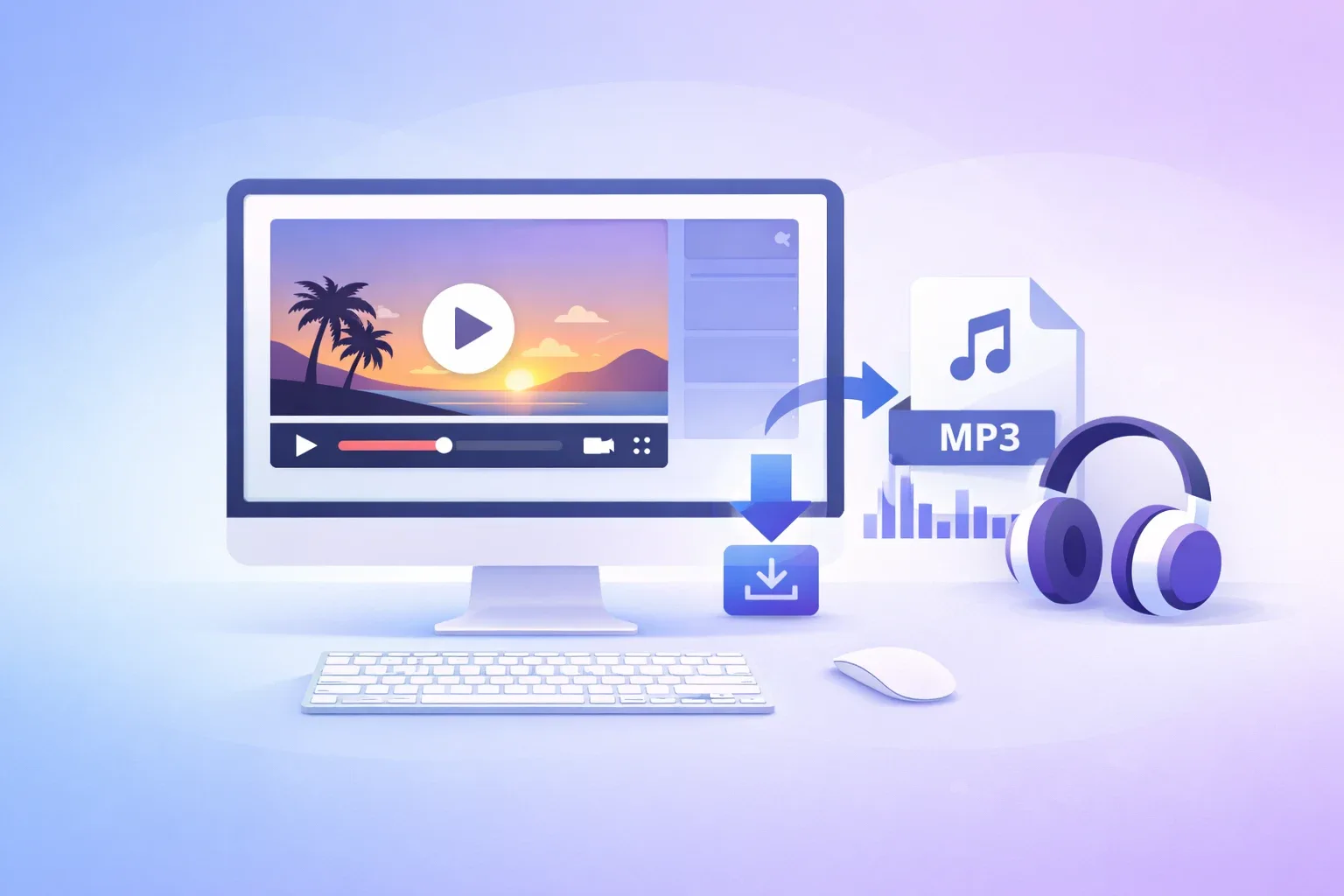
Um vídeo de 10 minutos no YouTube ocupa entre 80 MB e 300 MB dependendo da qualidade. O mesmo áudio extraído como MP3 a 128 kbps fica em torno de 10 MB. A 320 kbps — a maior qualidade que o MP3 suporta — esses mesmos 10 minutos ficam em cerca de 24 MB. Isso é uma redução de 10 a 30 vezes no tamanho do arquivo, o que faz muita diferença quando você está construindo uma biblioteca offline ou sincronizando arquivos no celular.
A outra vantagem é a flexibilidade. Uma vez que o áudio fica no seu dispositivo como MP3, ele toca em absolutamente qualquer aplicativo de música, rádio de carro, reprodutor de podcast ou fone de ouvido de academia que existir. Sem precisar fazer login em nenhum app, sem "este conteúdo não está disponível na sua região", sem travamentos por conexão ruim.
Motivos comuns pelos quais as pessoas fazem isso:
- Transporte: Vídeos longos estilo podcast ou palestras gravadas que ficam igualmente bons como áudio
- Estudo: Aulas, conteúdo de aprendizado de idiomas, audiolivros enviados para o YouTube
- Música: Artistas independentes que publicam apenas no YouTube, gravações ao vivo, sets de DJ
- Pesquisa: Entrevistas ou palestras de conferências que você quer ouvir enquanto caminha
Os 5 métodos em resumo
Uma comparação honesta antes de entrar nos detalhes:
| Método | Facilidade | Qualidade | Lote / Playlist | Funciona em | Ideal para |
|---|---|---|---|---|---|
| Conversor online | ⭐⭐⭐⭐⭐ | ⭐⭐⭐ | ❌ | Qualquer navegador | Downloads rápidos e pontuais |
| yt-dlp (linha de comando) | ⭐⭐ | ⭐⭐⭐⭐⭐ | ✅ | Windows, Mac, Linux | Usuários avançados, downloads em massa |
| 4K YouTube to MP3 | ⭐⭐⭐⭐ | ⭐⭐⭐⭐⭐ | ✅ | Windows, Mac | Uso diário no desktop |
| VLC Media Player | ⭐⭐⭐ | ⭐⭐⭐⭐ | ❌ | Windows, Mac | Se você já tem o VLC instalado |
| Extrator de áudio com IA | ⭐⭐⭐⭐⭐ | ⭐⭐⭐⭐⭐ | ✅ | Qualquer navegador | Áudio + transcrição + resumo |
Método 1: Usar um conversor online (sem instalação)
Conversores online são a opção mais rápida quando você precisa de apenas um arquivo agora e não quer instalar nada. O problema é que muitos são agressivos com anúncios, e vídeos com mais de 30 a 40 minutos frequentemente travam no meio da conversão.
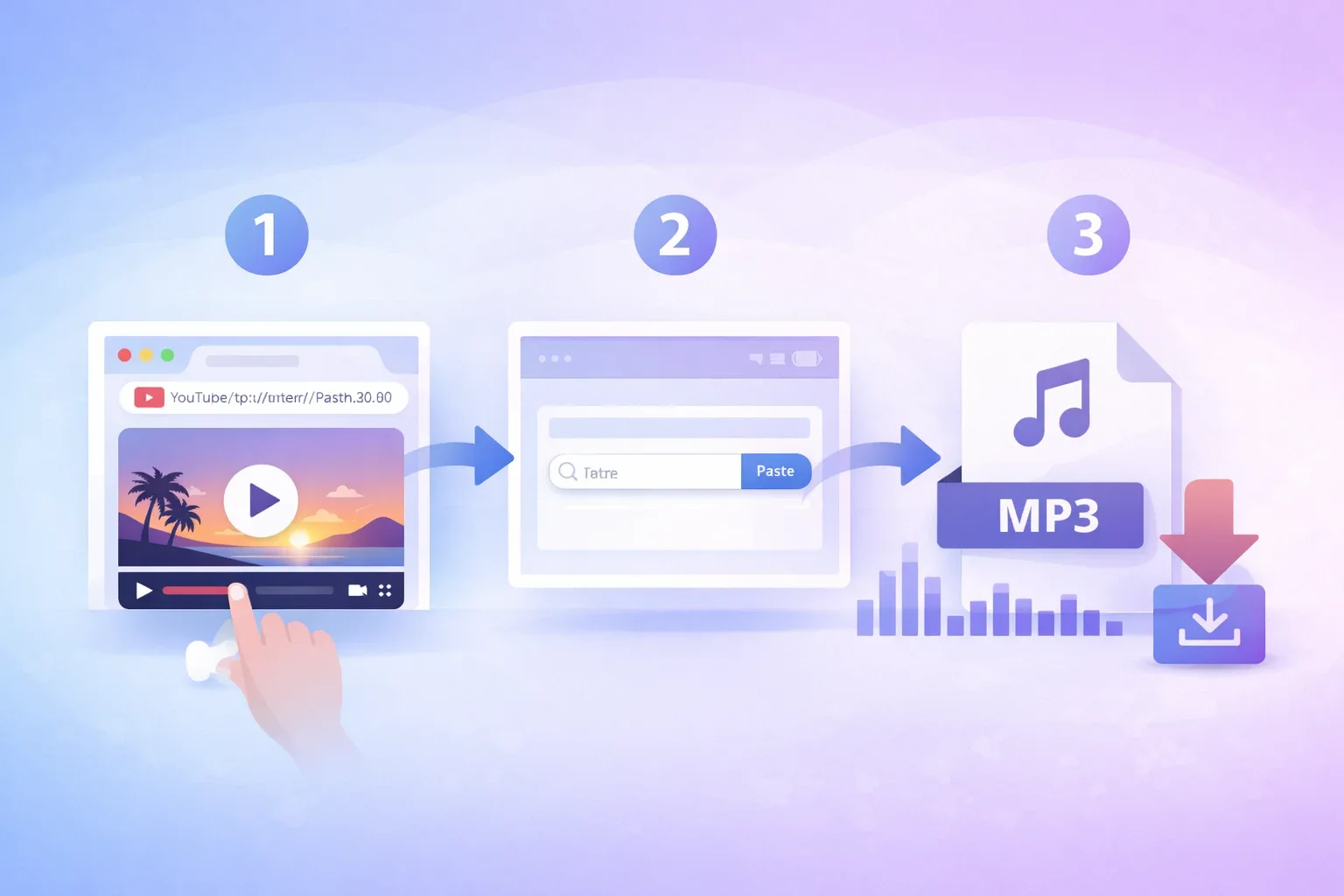
O processo é sempre o mesmo em qualquer site:
- Vá ao YouTube e abra o vídeo que quer
- Copie a URL da barra de endereços do navegador (
Ctrl+Cno Windows,Cmd+Cno Mac) - Acesse o site do conversor, cole a URL no campo de entrada
- Selecione MP3 como formato de saída e escolha o bitrate (opte por 192 kbps ou mais)
- Clique em Converter, aguarde o processamento e baixe o arquivo
O que observar:
O maior incômodo dos conversores online gratuitos não são os anúncios — são os botões falsos de download. Na maioria desses sites, o botão de download real é um link de texto pequeno e simples. Os grandes botões coloridos com "DOWNLOAD" espalhados pela página são anúncios que levam para outro lugar. Reserve um segundo para examinar a página antes de clicar em qualquer coisa.
Também: se você está tentando pegar uma aula de 2 horas ou a gravação completa de um show, não perca tempo com ferramentas online. Elas quase sempre falham com arquivos longos. Para qualquer coisa acima de 45 minutos, pule direto para o Método 2 ou o Método 3.
Minha avaliação honesta: Funciona para uso ocasional. Se você se pegar fazendo isso mais de uma vez por semana, fica irritante rápido. O melhor investimento é cinco minutos configurando uma das opções de desktop abaixo.
Método 2: Usar o yt-dlp (gratuito, open source, sem limites)
O yt-dlp é uma ferramenta de linha de comando gratuita que baixa do YouTube e centenas de outros sites. É a base da maioria dos fluxos de trabalho sérios de download do YouTube porque não tem limites, lida com playlists nativamente e mantém a mais alta qualidade de áudio possível.
A linha de comando pode soar intimidadora, mas para esse uso você precisa de apenas dois ou três comandos. Uma vez configurado, baixar um MP3 é uma única linha.
Instalando o yt-dlp no Windows
Passo 1: Baixar o yt-dlp
Acesse a página de releases do yt-dlp no GitHub e baixe o yt-dlp.exe. Crie uma pasta em C:\yt-dlp\ e coloque o arquivo lá.
Passo 2: Instalar o FFmpeg
O yt-dlp precisa do FFmpeg para converter formatos de áudio. Baixe a versão para Windows em ffmpeg.org, extraia e copie os arquivos ffmpeg.exe e ffprobe.exe para a mesma pasta C:\yt-dlp\.
Passo 3: Adicionar ao PATH
Pesquise "Variáveis de ambiente" no menu Iniciar → clique em "Editar as variáveis de ambiente do sistema" → clique em "Variáveis de ambiente" → encontre "Path" nas variáveis do sistema → clique em Editar → Novo → digite C:\yt-dlp → OK em tudo.
Passo 4: Verificar
Abra uma nova janela do Prompt de Comando e execute:
yt-dlp --versionSe aparecer um número de versão, está tudo pronto.
Instalando o yt-dlp no Mac
A maneira mais fácil é pelo Homebrew. Se ainda não tiver o Homebrew:
/bin/bash -c "$(curl -fsSL https://raw.githubusercontent.com/Homebrew/install/HEAD/install.sh)"Depois instale o yt-dlp e o ffmpeg juntos:
brew install yt-dlp ffmpegPronto. As duas ferramentas ficam no seu PATH automaticamente.
Comandos básicos
Baixar um único vídeo como MP3 (melhor qualidade):
yt-dlp -x --audio-format mp3 --audio-quality 0 "https://www.youtube.com/watch?v=VIDEO_ID"O parâmetro -x extrai apenas o áudio. --audio-quality 0 significa a melhor qualidade possível (a escala vai de 0 a 10, sendo 0 o melhor). Sempre coloque a URL entre aspas — URLs do YouTube contêm caracteres especiais que podem quebrar o comando sem elas.
Baixar em um bitrate específico (ex.: 192 kbps):
yt-dlp -x --audio-format mp3 --audio-quality 5 "URL"Baixar uma playlist inteira como MP3:
yt-dlp -x --audio-format mp3 --audio-quality 0 "https://www.youtube.com/playlist?list=PLAYLIST_ID"Acelerar downloads em massa com conexões paralelas:
yt-dlp -N 4 -x --audio-format mp3 "URL"Evitar baixar novamente arquivos que você já tem:
yt-dlp --download-archive archive.txt -x --audio-format mp3 "playlist_URL"Isso cria um arquivo de texto que registra tudo o que você baixou. Execute o mesmo comando novamente e ele pulará o que já está no arquivo.
Manter o yt-dlp atualizado (o YouTube muda coisas ocasionalmente e versões antigas param de funcionar):
yt-dlp -UMinha avaliação honesta: Esta é a minha escolha pessoal para qualquer coisa que envolva mais do que um punhado de arquivos. A configuração leva dez minutos uma única vez, e depois é mais rápida e confiável do que qualquer ferramenta com interface gráfica. Se você se sentir confortável abrindo um terminal, comece por aqui.
Método 3: Usar o 4K YouTube to MP3 (melhor app de desktop)
Se a linha de comando não é a sua praia, o 4K YouTube to MP3 é a melhor aplicação de desktop com interface gráfica para esse trabalho. Está disponível para Windows, Mac e Linux, lida com playlists e canais e chega a 320 kbps de qualidade MP3.
Como usar
Passo 1: Baixe e instale o 4K YouTube to MP3 no site oficial. A versão gratuita lida com vídeos individuais e playlists básicas sem marca d'água ou limitação de qualidade.
Passo 2: Abra o app, copie uma URL do YouTube e cole diretamente no app. Você pode usar o botão "Colar link" ou simplesmente Ctrl+V / Cmd+V — o app detecta a área de transferência automaticamente.
Passo 3: Um pop-up aparece perguntando o que baixar. Escolha a qualidade preferida: Melhor Qualidade (preserva o bitrate original), Alta (256 kbps), Média (192 kbps) ou Baixa (128 kbps).
Passo 4: Para uma playlist, o app perguntará se você quer apenas o vídeo individual ou toda a playlist. Escolha playlist para colocar tudo na fila de uma vez.
Passo 5: Clique em Download. Os arquivos são salvos na pasta de saída escolhida.
Gratuito vs. pago
A versão gratuita é suficiente para a maioria dos usos pessoais. A licença paga "Restream" (US$ 15/ano) desbloqueia downloads simultâneos, extração de legendas e remove a mensagem ocasional "você atingiu o limite diário" que aparece ao baixar playlists grandes.
Minha avaliação honesta: A opção mais organizada se você quer um app de desktop de verdade com uma interface real. Ligeiramente mais lento que o yt-dlp para lotes grandes, mas em troca não é necessário nenhum conhecimento de linha de comando.
Método 4: Usar o VLC Media Player (o truque escondido)
A maioria das pessoas tem o VLC instalado e não sabe que ele pode extrair áudio do YouTube. Não é o método mais conveniente, mas se você está em um computador de trabalho onde não pode instalar novo software e já tem o VLC, isso funciona.
Passo a passo no Windows e Mac
Passo 1: Abra o VLC. Vá em Mídia > Abrir Localização de Rede (Windows) ou Arquivo > Abrir Rede (Mac).
Passo 2: Cole a URL do vídeo do YouTube no campo de URL e clique em Reproduzir.
Passo 3: Agora vá em Ferramentas > Informações de Codec (Windows) ou Janela > Informações de Mídia (Mac). No campo "Localização" na parte inferior, você verá uma URL longa de CDN — copie essa URL inteira.
Passo 4: Vá em Mídia > Converter/Salvar (Windows) ou Arquivo > Converter/Transmitir (Mac). Cole a URL do CDN no novo campo de URL e clique em Converter/Salvar.
Passo 5: Em Perfil, escolha Áudio - MP3. Defina o destino do arquivo de saída e clique em Iniciar.
O VLC vai baixar e converter o fluxo para MP3. É mais lento do que os outros métodos porque essencialmente está transmitindo o vídeo e recodificando o áudio em tempo real, mas funciona de forma confiável.
Um aviso justo: O suporte ao YouTube no VLC às vezes quebra quando o YouTube atualiza suas URLs de streaming. Se parar de funcionar, atualize o VLC para a versão mais recente primeiro.
Minha avaliação honesta: Útil numa emergência. Não é algo que eu usaria regularmente — passos demais comparado com as outras opções. Mas o fato de funcionar no VLC, que já está na maioria dos computadores, é genuinamente prático.
Método 5: Usar um extrator com IA (áudio + transcrição + resumo)
Os quatro métodos anteriores te dão todos a mesma coisa: um arquivo de áudio bruto. Se você está extraindo áudio porque quer realmente entender ou usar o conteúdo — não só ouvir — há uma opção melhor.
A ferramenta YouTube para MP3 do TurboCast extrai o áudio de qualquer vídeo do YouTube, mas também executa análise de IA no conteúdo ao mesmo tempo. Você recebe:
- O arquivo MP3 para ouvir offline
- Uma transcrição completa com timestamps
- Um resumo gerado por IA e os pontos principais
- Opcionalmente, uma explicação de áudio estilo podcast do conteúdo
Isso é genuinamente útil para palestras longas de conferências, aulas técnicas, entrevistas e qualquer coisa em que você ficaria indo e voltando para encontrar citações específicas.
Como usar
Passo 1: Acesse o conversor YouTube para MP3 do TurboCast.
Passo 2: Cole sua URL do YouTube no campo de entrada.
Passo 3: Clique em Converter. A ferramenta processa o vídeo e retorna seu MP3 mais uma transcrição completa.
Passo 4: Baixe o MP3 diretamente da página de resultados. Se também quiser a transcrição, pode copiá-la ou exportá-la como arquivo de texto.
Contas gratuitas têm 3 extrações por dia. Planos pagos removem esse limite e desbloqueiam os recursos de podcast e resumo com IA.
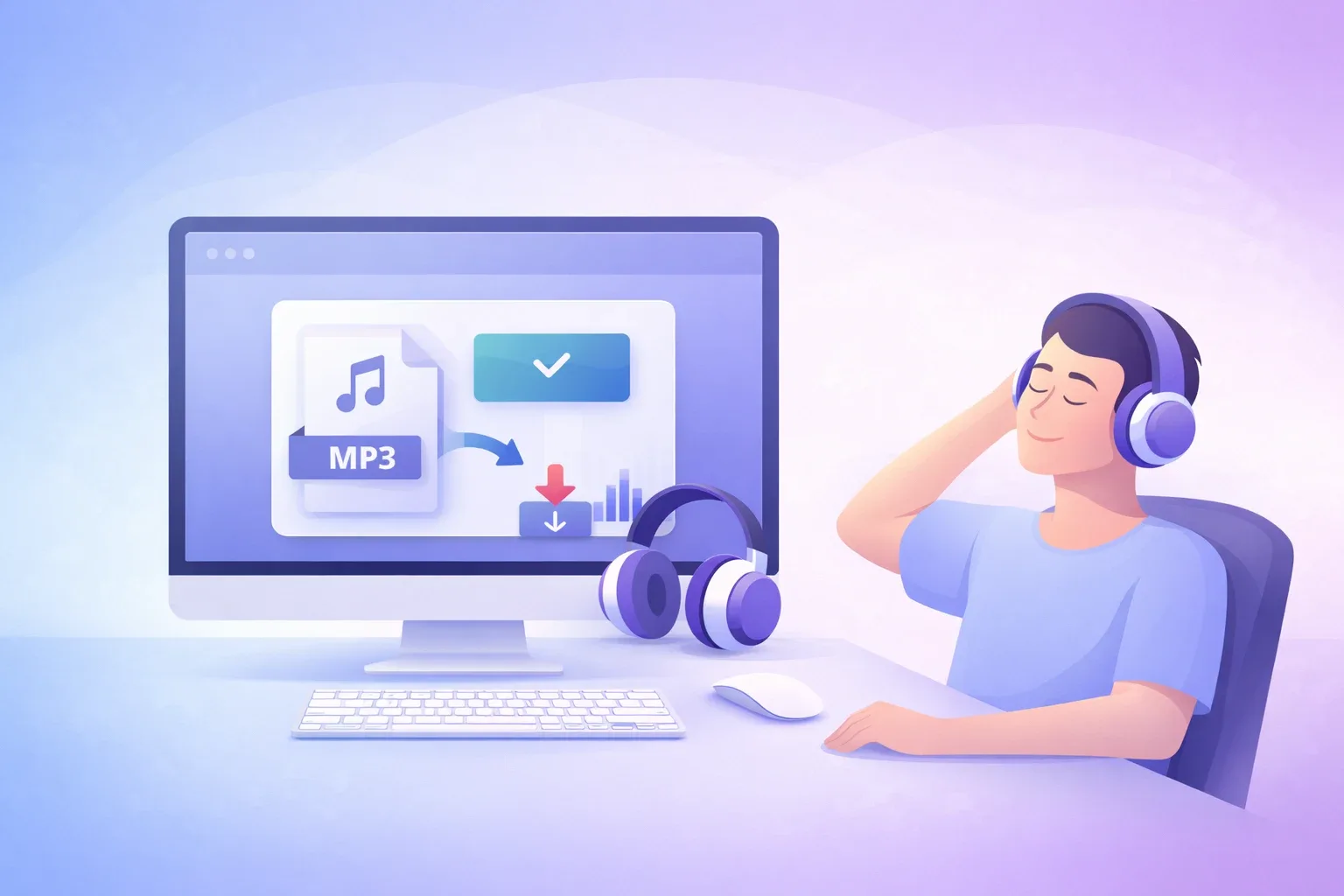
Minha avaliação honesta: Para extração pura de áudio, o yt-dlp ou o 4K YouTube to MP3 são mais rápidos e não têm limites diários. Mas se você precisa do conteúdo de um vídeo — não só do áudio — esta é a única ferramenta que te dá tudo isso em uma única etapa.
Qual método você deve usar?
Um guia de decisão rápido com base no que você realmente quer fazer:
"Só preciso de um arquivo, agora mesmo, sem configuração" → Método 1 (conversor online) ou Método 5 (TurboCast, que também dá uma transcrição)
"Baixo áudio do YouTube regularmente e quero a melhor qualidade sem limites" → Método 2 (yt-dlp) — vale a pena a configuração de 10 minutos, o retorno é imediato
"Quero um app de desktop com uma interface gráfica de verdade" → Método 3 (4K YouTube to MP3)
"Já tenho o VLC e não quero instalar nada novo" → Método 4 (o truque escondido do VLC)
"Preciso do conteúdo do vídeo, não só do áudio" → Método 5 (TurboCast) — transcrição + resumo IA + MP3 em uma etapa
Como baixar uma playlist do YouTube em MP3 em lote
Baixar uma playlist completa é um dos pedidos mais comuns, e a maioria dos conversores online não suporta ou limita a 20 faixas. Aqui estão três abordagens que lidam com playlists completas corretamente.
Opção A: yt-dlp (recomendado para playlists grandes)
yt-dlp -x --audio-format mp3 --audio-quality 0 "https://www.youtube.com/playlist?list=YOUR_PLAYLIST_ID"Todas as faixas são baixadas na pasta atual, nomeadas automaticamente. Para adicionar um prefixo de número de faixa aos nomes de arquivo (útil para manter álbuns em ordem):
yt-dlp -x --audio-format mp3 -o "%(playlist_index)s - %(title)s.%(ext)s" "PLAYLIST_URL"Use --download-archive archive.txt se estiver sincronizando uma playlist ao longo do tempo e quiser pular faixas já baixadas.
Opção B: 4K YouTube to MP3 (abordagem com interface gráfica)
Cole a URL da playlist no app. Quando o pop-up de download aparecer, você verá uma opção "Baixar tudo" ou ícone de lista. Clique para colocar toda a playlist na fila. Você pode monitorar o progresso de cada faixa na janela principal.
A versão gratuita limita os downloads simultâneos a um de cada vez, o que é mais lento para playlists grandes. A versão paga executa vários downloads em paralelo.
Opção C: MediaHuman YouTube to MP3 Converter
O MediaHuman é um app de desktop gratuito que lida bem com playlists e se integra diretamente com o iTunes e o Apple Music — útil no Mac se você quer que as faixas recém-baixadas apareçam automaticamente na sua biblioteca.
Cole a URL da playlist, clique no ícone de lista para expandir a playlist completa, depois Iniciar tudo. Os downloads rodam em segundo plano, então você pode continuar adicionando mais playlists enquanto trabalha.
Uma nota sobre playlists grandes: Playlists com mais de 200 vídeos demoram independente da ferramenta. Para um arquivo de música com 500 faixas, espere de 30 a 60 minutos mesmo com uma conexão rápida. yt-dlp com -N 4 (4 conexões paralelas) é a abordagem mais rápida.
Guia de qualidade de áudio MP3: o que os números realmente significam
A maioria das ferramentas oferece opções de qualidade e nem sempre é óbvio o que escolher. A versão curta:
| Bitrate | Tamanho por minuto | Uso recomendado |
|---|---|---|
| 128 kbps | ~1 MB | Voz, podcasts, audiolivros — suficiente para áudio falado |
| 192 kbps | ~1,5 MB | Escuta musical geral, bom equilíbrio |
| 256 kbps | ~1,9 MB | Música de alta qualidade, escuta audiófila casual |
| 320 kbps | ~2,4 MB | Qualidade máxima MP3 — o teto do formato |
Algumas coisas que vale saber:
320 kbps é o máximo que o MP3 suporta. Algumas ferramentas anunciam MP3 "ultra HD" ou "sem perdas" — isso não existe. Se você quer verdadeiro sem perdas, o formato é FLAC ou M4A, não MP3.
O áudio fonte do YouTube geralmente é 128-160 kbps AAC. Isso significa que baixar a 320 kbps MP3 não te dá um áudio melhor do que 192 kbps — você só está aumentando o tamanho do arquivo sem ganho de qualidade. Para música, 192 kbps é um teto razoável. Para fala, 128 kbps é genuinamente indistinguível.
Não escolha "melhor qualidade" às cegas. Para um podcast que você ouve com fones enquanto corre, 128 kbps é idêntico a 320 kbps na prática. Guarde os bitrates mais altos para a música que você realmente se importa.
É legal baixar YouTube para MP3?
A resposta curta: depende do que você está baixando e o que vai fazer com isso.
Os Termos de Serviço do YouTube proíbem explicitamente o download de conteúdo a menos que o próprio YouTube forneça um botão de download. Ao mesmo tempo, a lei de direitos autorais na maioria dos países inclui exceções de uso pessoal que não foram bem testadas nos tribunais para esse cenário específico.
A realidade prática pela qual a maioria das pessoas opera:
- ✅ Baixar uma aula, palestra ou podcast para ouvir offline pessoalmente — geralmente considerado uso pessoal aceitável na maioria das jurisdições
- ✅ Conteúdo explicitamente licenciado sob Creative Commons — explicitamente permitido, muitas vezes para qualquer uso
- ❌ Baixar música comercial para evitar pagar — claramente uma violação de direitos autorais
- ❌ Redistribuir ou vender conteúdo baixado — claramente ilegal
Se quiser o quadro completo do lado legal, o guia legal do YouTube para MP3 existente cobre os quatro fatores do uso justo em detalhes.
O caminho mais seguro para música: use o recurso offline oficial do YouTube Premium ou compre de uma loja legítima. Para todo o resto — aulas, palestras, gravações pessoais que você mesmo enviou, conteúdo Creative Commons — as ferramentas acima são o que as pessoas usam.
Perguntas frequentes
Existe algum conversor de YouTube para MP3 que funcione de forma consistente?
Para ferramentas web, a maioria funciona mas tem problemas de confiabilidade com vídeos mais longos. As opções mais consistentes são as ferramentas de desktop: o yt-dlp nunca falha em uma URL válida do YouTube, e o 4K YouTube to MP3 tem um bom histórico. Conversores apenas online caem periodicamente porque o YouTube atualiza seus sistemas.
Como baixar MP3 do YouTube sem instalar nenhum software?
Use um conversor online (Método 1) ou a ferramenta web do TurboCast (Método 5). Ambos funcionam completamente no navegador. O TurboCast tem a vantagem de também fornecer uma transcrição se você precisar do conteúdo, não apenas do áudio.
Qual é a melhor qualidade de áudio que posso obter?
320 kbps é o bitrate máximo do MP3, mas lembre-se de que o áudio original do YouTube geralmente é 128-160 kbps AAC. Baixar a 320 kbps não melhora essa fonte — apenas transcodifica sem ganho de qualidade. Para música, 192 kbps é o ponto ideal. Para fala, 128 kbps é mais do que suficiente.
Posso baixar uma playlist completa do YouTube como MP3?
Sim. O yt-dlp lida com qualquer tamanho de playlist nativamente com um único comando. O 4K YouTube to MP3 faz o mesmo através de uma interface gráfica. O MediaHuman é outra opção de desktop gratuita com bom suporte a playlists. Conversores online geralmente não suportam downloads em lote de playlists — use uma ferramenta de desktop para isso.
O yt-dlp é seguro de usar?
Sim. O yt-dlp é um projeto open source com seu código-fonte completamente disponível no GitHub. Não instala nenhum processo em segundo plano, não envia dados a terceiros e não modifica seu sistema além das pastas que você especificar. A única coisa a observar é baixá-lo da página oficial de releases do GitHub, não de um espelho de terceiros.
Como converter YouTube para MP3 no Mac?
Todos os cinco métodos funcionam no Mac. Para a configuração mais rápida, o yt-dlp via Homebrew (brew install yt-dlp ffmpeg) é a opção mais poderosa. O 4K YouTube to MP3 e o MediaHuman têm aplicativos nativos para Mac. Os conversores online funcionam em qualquer navegador.
Por que os conversores online de YouTube para MP3 continuam parando de funcionar?
O YouTube muda periodicamente como serve os fluxos de vídeo, e os sites conversores que não acompanham essas mudanças quebram. É também por isso que o mesmo conversor pode funcionar um dia e não no seguinte. Ferramentas de desktop como o yt-dlp são atualizadas frequentemente para acompanhar as mudanças do YouTube — executar yt-dlp -U o mantém funcionando.
Quanto tempo leva para baixar um vídeo do YouTube como MP3?
Um vídeo de 10 minutos normalmente converte e baixa em 20 a 60 segundos dependendo da velocidade da internet e da ferramenta. Conversores online têm a sobrecarga de um servidor remoto fazendo o trabalho. O yt-dlp rodando localmente com uma boa conexão geralmente é o mais rápido.
Posso baixar o YouTube Music para MP3?
O conteúdo do YouTube Music pode ser baixado com o yt-dlp usando os mesmos comandos — ele trata as URLs do YouTube Music da mesma forma que as do YouTube normal. Observe que os termos de serviço do YouTube Music proíbem isso, e se você paga pelo YouTube Music, usar o recurso de download dentro do app é tanto legal quanto conveniente.
Qual é a diferença entre MP3 e M4A?
Ambos são formatos de áudio comprimido. O MP3 existe desde os anos 1990 e toca em qualquer lugar. O M4A (o formato que o YouTube realmente usa para seus fluxos de áudio) oferece uma qualidade ligeiramente melhor no mesmo bitrate, mas tem pequenos problemas de compatibilidade com dispositivos e softwares mais antigos. Para máxima compatibilidade, converta para MP3. Se você só precisa tocar arquivos em dispositivos modernos, o M4A no mesmo bitrate é tecnicamente superior.
Conclusão
O método certo depende de com que frequência você faz isso e o que precisa do arquivo.
Se é algo pontual, o conversor online ou o TurboCast te levam lá em menos de um minuto. Se você baixa áudio do YouTube regularmente, investir 10 minutos configurando o yt-dlp se paga no terceiro uso. E se você precisa de mais do que só o áudio — se quer ler, pesquisar ou resumir o conteúdo — o extrator IA do TurboCast é a única ferramenta que te dá tudo de uma vez só.
Para uma visão mais ampla de todas as formas de converter YouTube para MP3, incluindo as considerações legais e de segurança com mais profundidade, veja nosso guia completo de YouTube para MP3.